
Gemini Liveをスマートスピーカーで使う方法!Google Nestの設定手順と私のリアルな活用法
自然な会話ができるAI機能「Gemini Live(ジェミニ・フォー・ライブ)」を、自宅のスマートスピーカー(Google Nestシリーズ)で使うと日々の生活が驚くほど快適になります。
「スマートスピーカーで使うための設定方法が知りたい」 「ただの天気予報以外に、どんな実用的な使い方がある?」
今回は、私が毎日愛用している「超実用的な問いかけ方」の体験談と、少し分かりにくい「Google Home」アプリでの設定手順を画像付きで解説します!
Google HomeアプリでのGemini連携・設定手順
スマートスピーカーでGeminiの高度な機能(Gemini for Home)を使うには、スマホの「Google Home」アプリからプレビュー版への参加申請を行う必要があります。
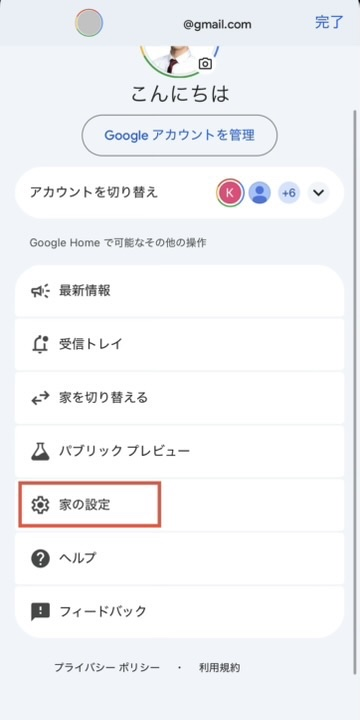
ステップ1:「家の設定」を開く
まずはGoogle Homeアプリを起動し、右上のアカウント画像(プロフィールアイコン)をタップします。メニューが表示されたら、赤枠で囲まれた「家の設定」をタップしてください。
ステップ2:「早期アクセス」から申請する
設定画面が開いたら、下部にある「Google Nestのサービスとサポート」の項目までスクロールします。その中にある赤枠の「早期アクセス(Gemini for Home の機能)」をタップします。
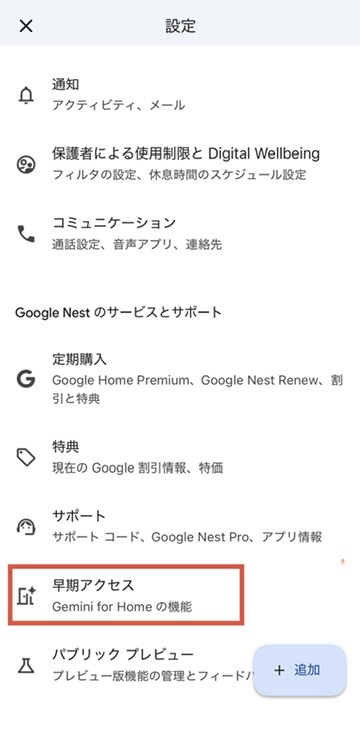
ここから早期アクセスの参加手続きを済ませたら、あとは機能が有効化される連絡を待つ形になります。
【私の体験談】日常が激的に便利になる!リアルな問いかけ方2選
声でサクッと聞くスマートスピーカーだからこそ活きる、私の実用的な使い方を紹介します。毎朝のルーティンにかなりおすすめです。
1. 「自宅周辺」と「勤務先」の天気を同時に調べる
朝の忙しい時間、別々に検索するのは面倒ですよね。私はスピーカーに向かって、一気にこう聞いています。
「東京都と神奈川県の天気は?」
このように複数の地域を指定して同時に尋ねると、それぞれの予報をまとめて一度に教えてくれます。これから向かう勤務先周辺 of 天気が一瞬で把握できるので、傘の準備や服装選びがすぐ終わります。
2. 「昨日との気温差」を具体的に比較して聞く
「今日の最高気温は20度です」と言われても、体感として寒いのか温かいのかピンとこないことがあります。そんなときは、過去のデータと比較してもらうのが一番分かりやすいです。
「昨日と比べて最高気温と最低気温はどう変わった?昨日に比べて気温はどう変わった?」
こう問いかけることで、Geminiは「昨日に比べて最高気温は3度高くなります」といった形で具体的な差を教えてくれます。「じゃあ昨日の上着だとちょっと暑いな」と直感的に判断できるため、出先で後悔することがなくなりました。
まとめ
スマートスピーカーの音声アシスタントがGeminiにアップグレードされることで、こちらの意図を汲み取った高度な返答が可能になります。
「昨日と比べてどう?」と部屋のどこからでも声で問いかけられる快適さは、一度体験すると元には戻れません。ぜひ、自宅のGoogle Nestの設定をチェックして、一歩先の便利な生活を体験してみてください!
← Home


