
Gemini契約したのにYouTube Premium Liteに切り替わらない原因と解決策!複数チャンネル持ちの罠
「Google One AI プレミアム(Gemini Advanced)」を契約したのに、なぜかYouTube Premium Lite(広告非表示プラン)に切り替わらない……とお悩みではありませんか?
私も試行錯誤して、ログアウトしたり、いろんなブラウザを切り替えてみたり、調べたりしても見つからず困ったので、ここで情報共有します。
結論から言うと、この問題は「複数のYouTubeチャンネル(ブランドアカウント)を持っている人」に起きる問題だと思います。私がドハマりした盲点と、その解決方法を詳しく解説します。
原因は「Googleアカウント」と「YouTubeチャンネル」の混同
YouTubeアプリの仕様上、同じ名前のアイコンが並ぶため非常にややこしいのですが、「Geminiを契約しているGoogleアカウントそのもの」を選択できていないことが原因です。
私の場合を例に説明します。以下の YouTube アプリのスクリーンショットをご覧ください。
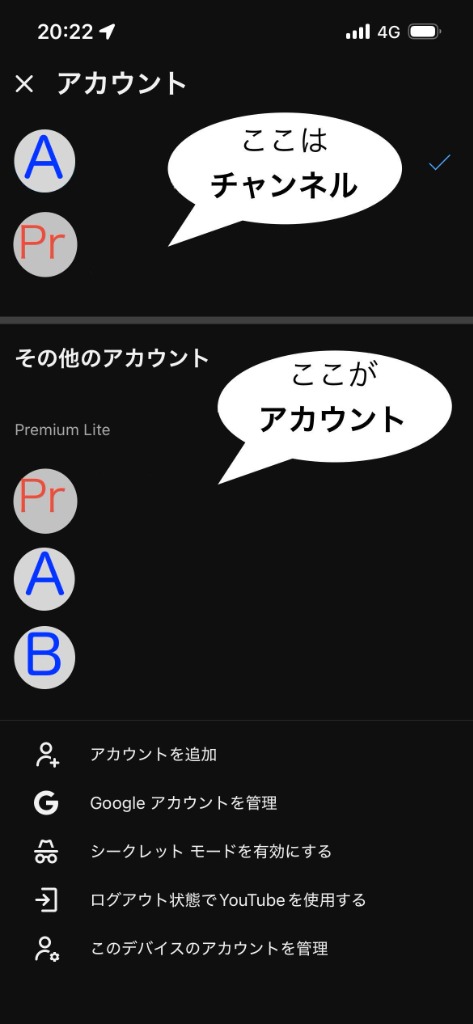
画像のように、私の環境には画面上部の「アカウント」セクションに A や Pr などのアカウント(チャンネル)が表示されています。
また、その下にある「その他のアカウント」セクションには、Geminiを契約しているアカウント(すぐ下に「Premium Lite」と表示されています)が存在し、そこにも Pr、A、B といったアカウント(チャンネル)が存在しています。
ここが間違いの原因でした。
私はチャンネルを選び直す際、アカウント一覧の上部に出てくる Pr や A などのチャンネルを選択していました。しかし、これではGeminiを契約していない(Premium Liteが適用されていない)別のアカウントのチャンネルでログインしている扱いになるため、YouTube Premium Liteが適用されない現象に陥っていました。
画面の上部に表示されているのは、あくまで「いまログインしているアカウントに紐づくチャンネル一覧」なのです。
解決方法:「その他のアカウント」から本体を選び直す
解決策はとてもシンプルです。
下部にある「その他のアカウント」の一覧から、「Premium Lite」と表示されている正しいメールアドレスのアカウント本体(またはその配下のチャンネル)を選択することで、YouTube Premium Liteに無事切り替わりました。
持っているチャンネル数が多い人ほど、「その他のアカウント」が下にスクロールしないと見えない位置に来るため、非常に陥りやすい罠だと思います。
このアカウント選択画面は、以下の手順で簡単に表示できます。
【アカウント選択画面の出し方】
- YouTubeアプリを開き、右下の「あなた」(プロフィールアイコン)をタップします。
- ページ上部にある自分の「アカウント名(またはアカウントを切り替え)」のボタンをタップします。
- 添付画像と同じ画面が表示されます。
もし同じように「切り替わらない!」と探している方は、諦めてログアウトを繰り返す前に、画面をぐっと下にスクロールしてみてください。
まとめ
「契約が反映されない」というときは、設定がおかしいのではなく、アプリ内で選んでいる場所が「別アカウントのチャンネル」か「契約アカウント本体」か、という罠であることがほとんどです。
これでYouTube Premium Liteが使えるようになるはず!
快適な広告なしのYouTubeライフを楽しんでくださいね。
← Home


