
iPhone・iPadでGoogleアカウントを切り替えてブラウザを使う方法
パソコンでChromeを使っているときは、ユーザーを切り替えることで、簡単にGoogleアカウントを切り替えることができます。
しかし、iOSの場合はそもそもアカウントの選択ボタンがありません。それでも、アカウントを切り替えてどうしても使いたいときもあると思います。
複数のGoogleアカウントを持っている方は、この思いが切実ではないでしょうか?
iOS版Chromeではアカウント切り替えができない
iPhoneのiOS版Chromeアプリにはアカウント切り替え機能がなく、一度ログアウトしてから別のアカウントでログインするしか方法はありません。
ChromeやSafariなどで、ログインするGoogleアカウントをアプリごとに使い分ける方法もありますが、あまりスマートではないですね。
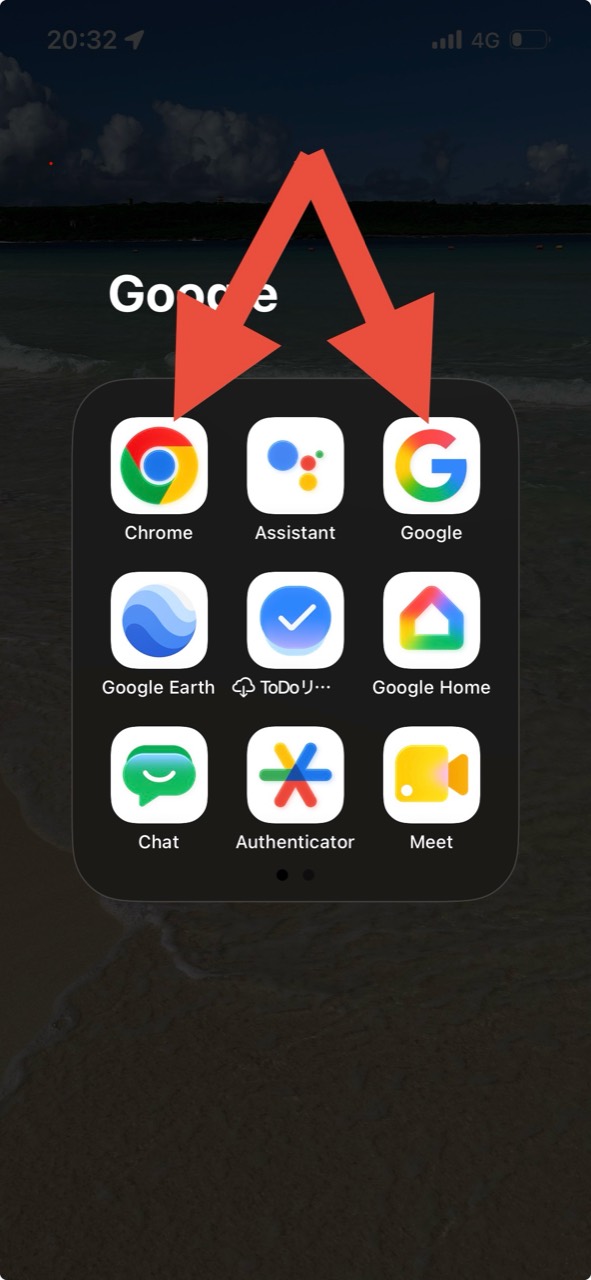
なぜChromeにGoogleアカウントの切り替え機能がないのかは不明ですが、この機能を持ったGoogle純正のアプリがあるのでご紹介します。
Googleアプリならアカウントを切り替えて使える
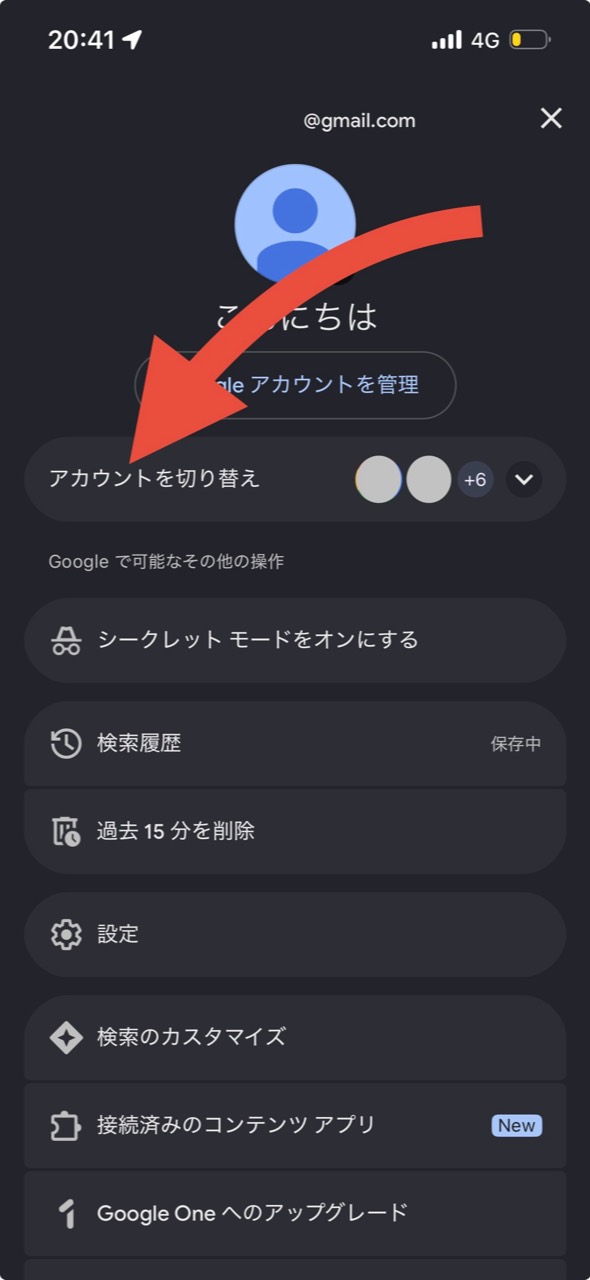
「Google」アプリにはGoogleアカウントの切り替え機能があり、ブラウザ機能も備わっています。
以下の画像のようにGoogleアカウント切り替え機能も用意されており、PC版Chromeのように簡単にGoogleアカウントの切り替えが行えます。
Chromeの完全な代替にはならない
ただし、ブックマーク機能がないため、Chromeの完全な代替にはなりません。
Googleアカウントの切り替えを行うときだけ使うのが良いと思います。
Webページの保存機能は使える
ブックマークではありませんが、Webページを保存しておく機能があります。
これはX(旧Twitter)のブックマーク機能のようなもので、保存したWebページはそのまま操作できるため、実質的にブックマークと同じように使えます。
まとめ
iPhone・iPadでGoogleアカウントを切り替えてブラウザを使いたい場合、iOS版ChromeではなくGoogleアプリを使うのが現実的です。
Chromeのようなブックマーク機能はありませんが、Googleアカウントを切り替えながらWebページを開きたい場面では十分に役立ちます。
← Home


