
Macの画面共有中に別のMacへファイルを転送する方法
画面共有で別のMacを操作しているときに、「画面共有先のMacのソフトでファイルを開きたい。でも、そのファイルは自分のMac上にある」という場面があります。
こんなときは、AirDropやクラウドストレージを使わなくても、Finder同士でドラッグ&ドロップ すれば簡単にファイル転送できます。
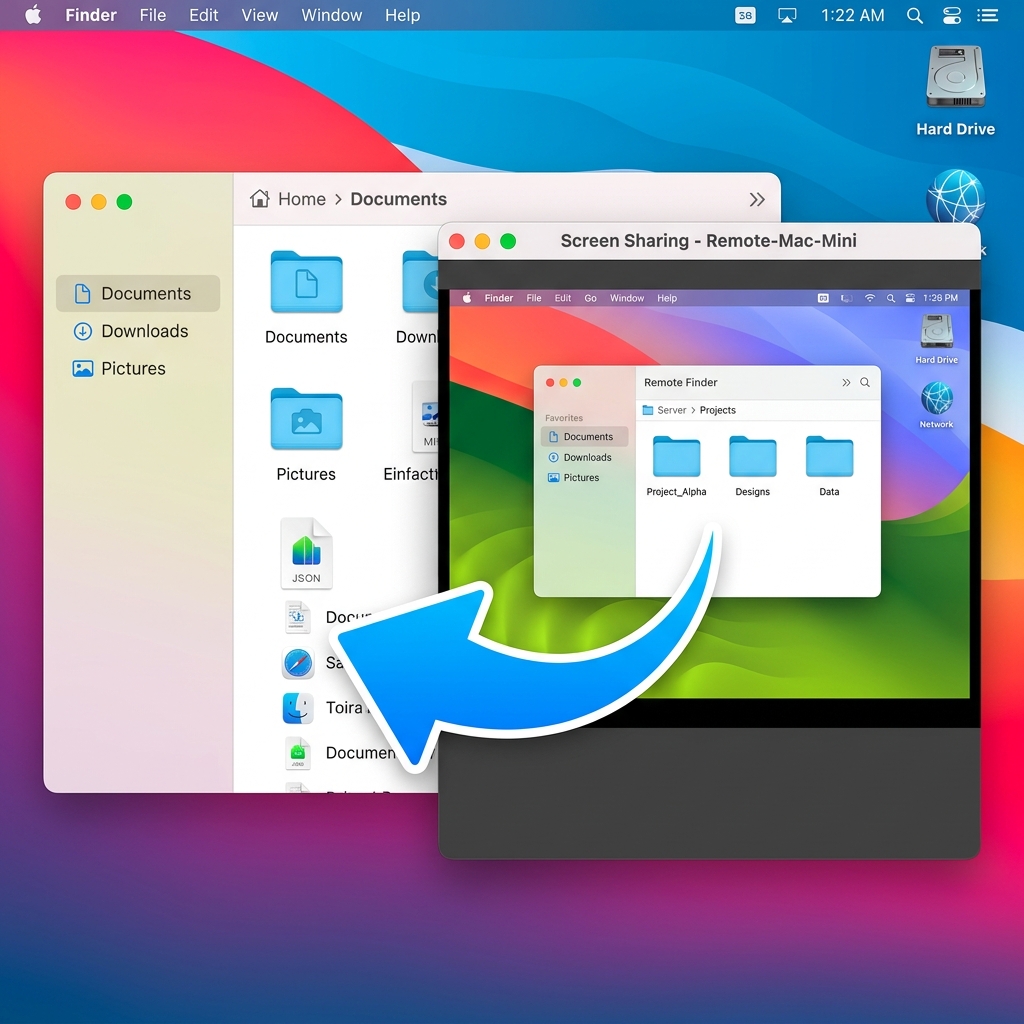
画面共有先のMacへファイルを送る手順
手順はかなりシンプルです。
- 自分のMacでFinderを開く
- 画面共有アプリの中でも、共有先MacのFinderを開く
- 画面共有アプリのウィンドウサイズを調整して、2つのFinderが同時に見える状態にする
- 自分のMac側のFinderから、共有先Mac側のFinderへファイルをドラッグ&ドロップする
- コピーが終わったら、共有先Macのアプリでそのファイルを開く
ポイントは、自分のMacのFinder と 画面共有先のMacのFinder を同時に見える状態にすることです。あとは普通のファイル移動と同じ感覚で操作できます。
どんなときに便利?
例えば、画面共有先のMacにしか入っていないアプリで、手元のMacにあるPDF、画像、動画、音声、設定ファイルなどを開きたいときに便利です。
メールで自分に送ったり、Googleドライブにアップロードしたり、AirDropの受信設定を確認したりするよりも、画面共有中ならこの方法の方が早いことがあります。
特に、画面共有で作業中に「この1ファイルだけ渡したい」という場面では、Finderからそのままドラッグするのが一番わかりやすいです。
ドラッグ&ドロップできないときの確認点
うまく転送できないときは、まず画面共有アプリのウィンドウ内にあるFinderが前面になっているか確認してみてください。
画面共有先のデスクトップやFinderウィンドウの上にファイルを落とす必要があります。別のアプリのウィンドウ上に落としていると、転送ではなく、そのアプリで開こうとして失敗することがあります。
また、ファイルサイズが大きい場合はコピーに時間がかかります。動画ファイルや大量の写真を送る場合は、完了するまで少し待ちましょう。
AirDropとどちらがいい?
近くにあるMac同士ならAirDropも便利です。ただ、画面共有で既に接続している状態なら、Finderのドラッグ&ドロップはかなり手軽です。
AirDropの受信設定を変える必要がないので、作業の流れを止めにくいのもメリットです。1つ2つのファイルをその場で渡すなら、この方法を覚えておくと便利です。
まとめ
Macの画面共有中に別のMacへファイルを渡したいときは、両方のMacでFinderを開き、2つのFinderが見えるように画面共有アプリのサイズを調整します。
あとは、自分のMac側のFinderから、画面共有先のMac側のFinderへドラッグ&ドロップするだけです。
画面共有先のMacでしか使えないアプリに、手元のMacのファイルを読み込ませたいときに使える、地味だけどかなり便利な方法です。
← Home


