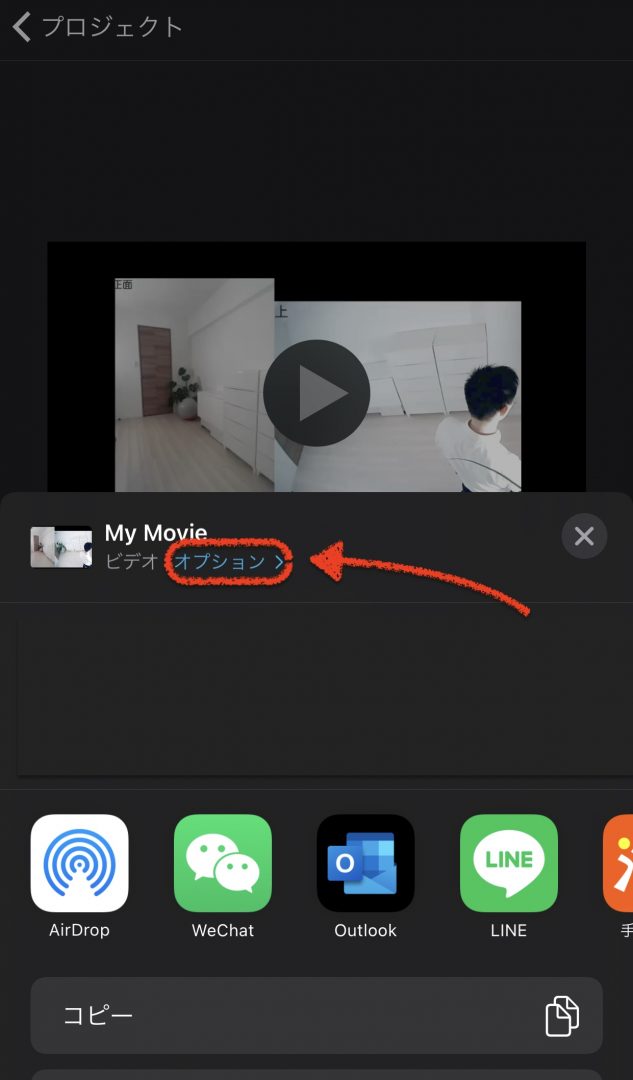
iPhoneで始めたiMovie編集作業をMacに転送する方法
 iPhoneで始めたiMovieの編集作業はMacに引き継ぎたいんだけど、ビデオファイルになっちゃう。 どうしたらプロジェクトを転送できるんだろう?
 送信画面のオプションで、プロジェクトを選択するのがポイント!
## iMovieのプロジェクトファイルをiPhone(iPad)からMacに転送する方法
送信画面のオプションで、プロジェクトを選択するのがポイント!
## iMovieのプロジェクトファイルをiPhone(iPad)からMacに転送する方法
- iPhoneのiMovieのホーム画面から、Macに引き継ぎたいプロジェクトを選択し、 ↓
- 画面下部の矢印ボタンをタップ
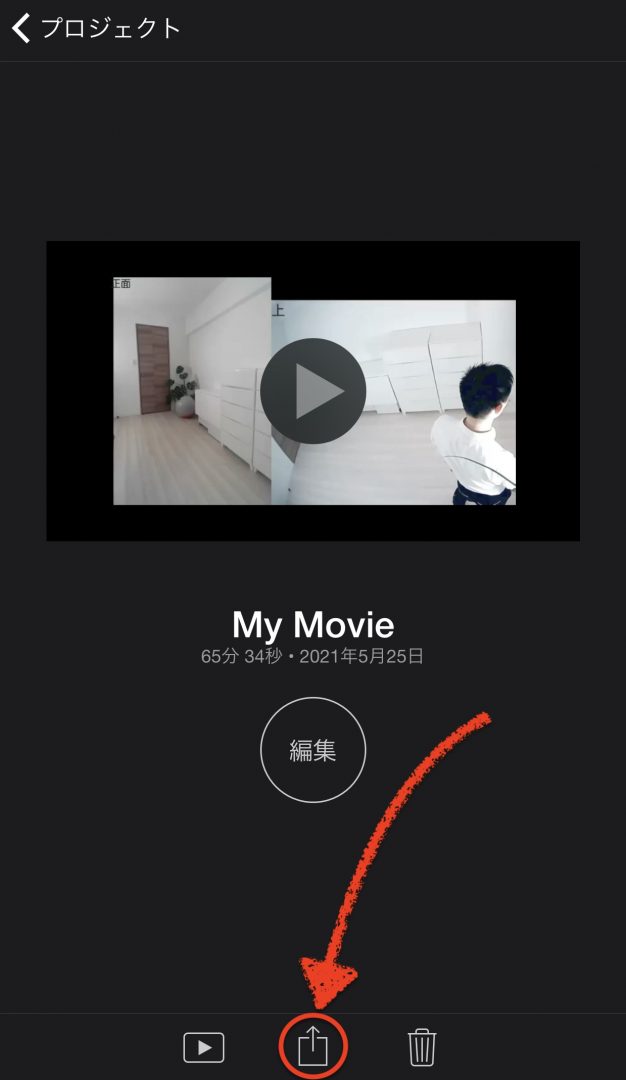 ↓
↓ - 表示されるメニュー中程に表示されるオプションをタップ
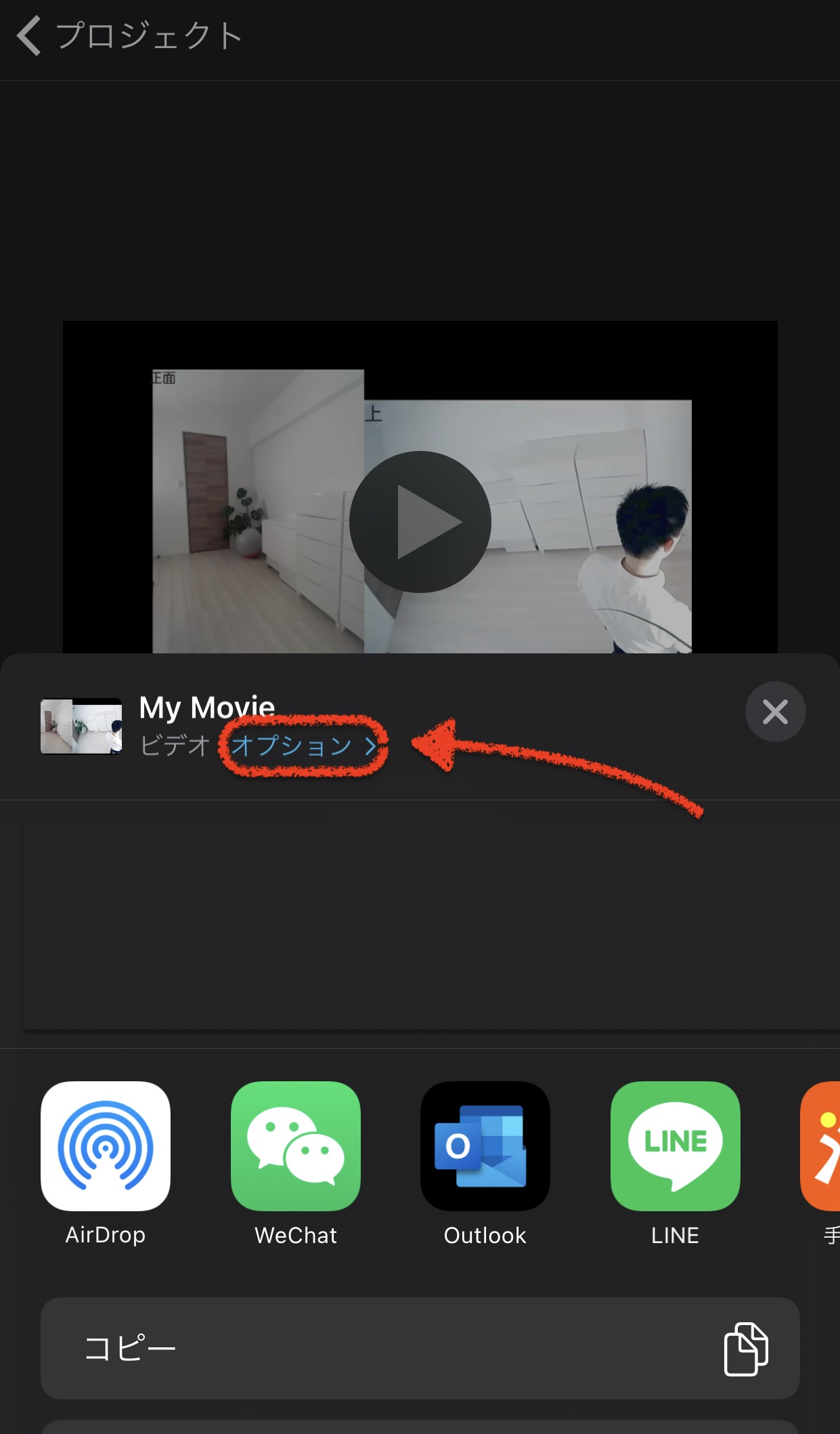 ↓
↓ - タイプからプロジェクトを選択し完了をタップ
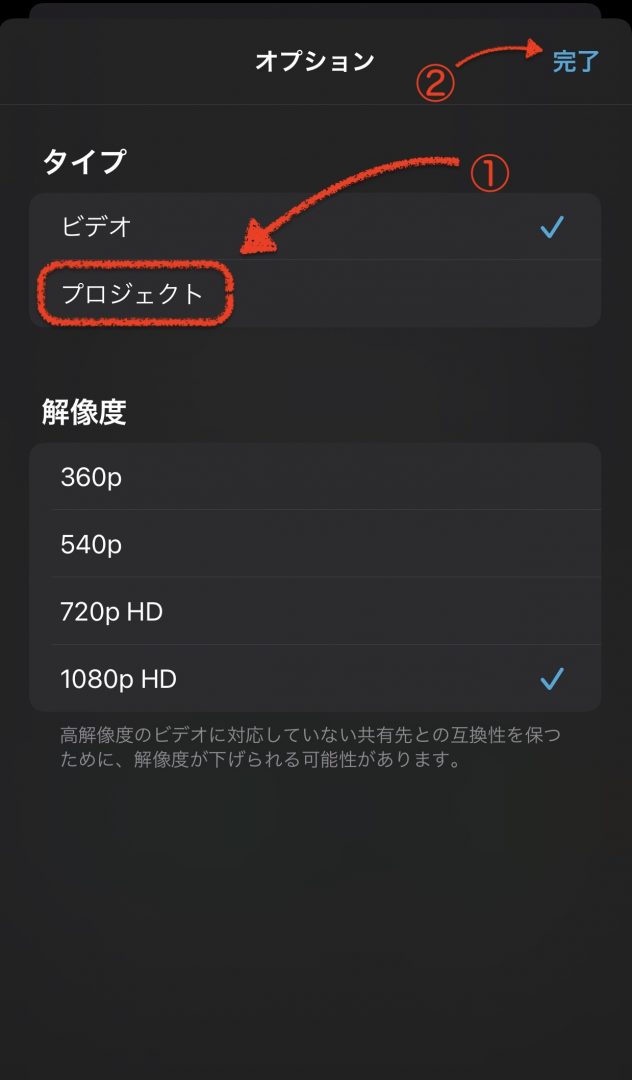 ↓
↓ - 送信先を選択 AirDropやDropboxなどのオンラインストレージ等が使えます。
 iMovieが便利なのは、外出先でiPhone上で動画のカットやトリミングだけしておき、帰宅後にMacでしっかり確認しながら、不要な部分を削除したり、タイトルを入れて仕上げるということができるところ。 Apple純正ならではの、iPhone、Macの連携力です。 ※もちろんiPadでもOKです。