
iPhone iPadの写真をすぐApple Watchに転送、同期する方法
Apple Watchで写真を表示するには、iPhoneのApple Watchアプリ内で、iPhoneの任意の写真フォルダを指定する仕組みになっています。 初期設定では、 iPhoneのお気に入りフォルダが指定 されています。 今回は、任意のフォルダを指定する方法、とりわけ、iPadとも同期できる方法 をご紹介します。
方法は、 同期したいフォルダをiCloud共有アルバムに作成し、 iPhoneのApple Watchアプリで、その共有アルバムを指定する。 これだけです。
以下の画像は、Apple Watchアプリの該当する画面のスクリーンショットです。
iPhoneのWatchアプリのホーム画面から「写真」の項目をタップ  写真の項目内で、同期されているアプリを選択できます。 私は、Apple Watch用の共有アルバムを「Apple Watch」という名前で作っています。
  同期されているアルバムをタップすると、iPhoneの写真アプリ上で表示されているアプリ一覧が表示されますので、選んで下さい。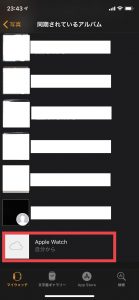
この記事のタグ
← Home 


