
【Googleフォーム】オーナー権限の譲渡ができない?
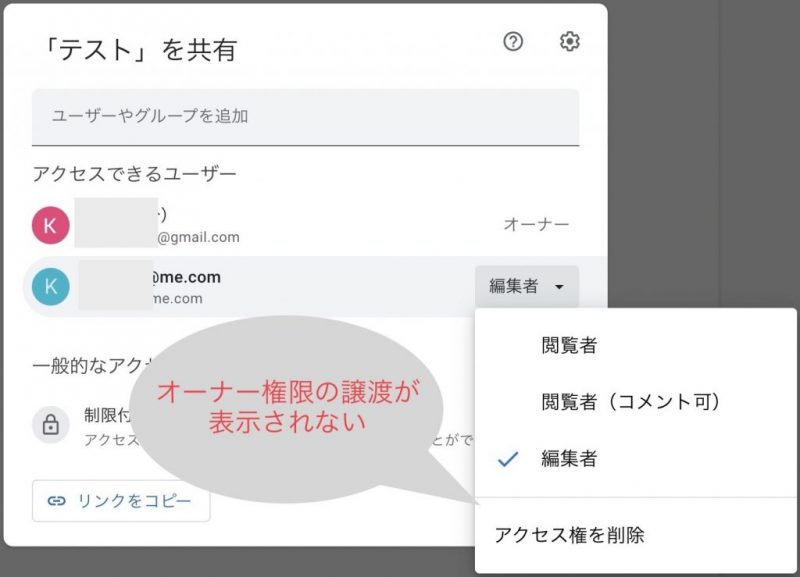
 Googleフォームのオーナー権限を移譲したいが、共有の権限設定に”オーナー権限の譲渡 ”が表示されない。。
 結論からいうと、 **Googleフォームはオーナー権限の譲渡は出来ない** 仕様になっている。 ただし、オーナー移譲は出来なくとも、**フォームをコピーすることは出来る** ので、この今回はフォームを別アカウントにコピーする方法を教えるぞ。
Googleフォームはオーナー権限の譲渡に対応していない。
Googleドキュメントやスプレッドシートはオーナー権限の譲渡、移譲ができるのに、Googleフォームは譲渡ができない。 想像するに、フォームの場合は個人情報が直接入力されるため、そのまま権限移譲はマズイという判断なのではないだろうか。EUなどの個人情報保護の流れはかなり厳しく、Googleも制裁金や罰金を払うリスクを考えていると思う。
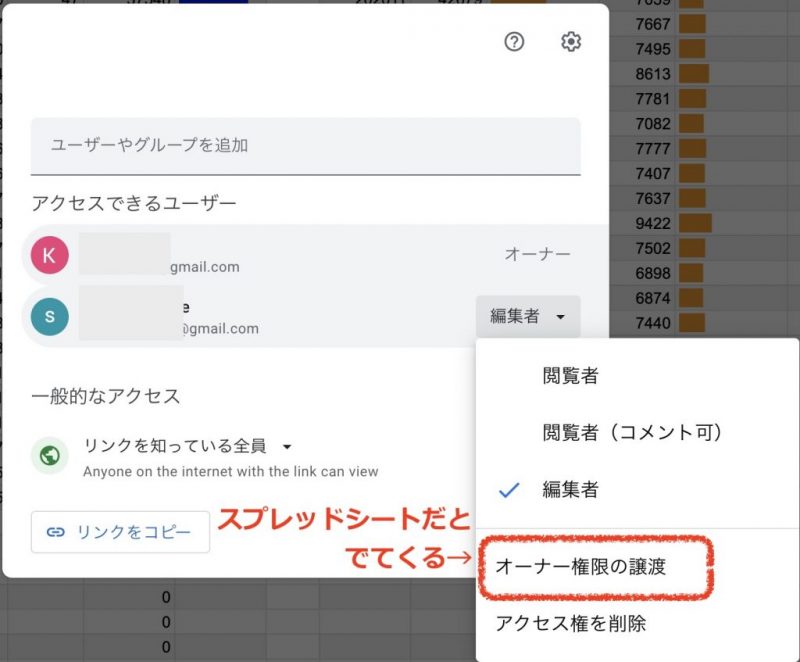
Googleスプレッドシートやドキュメントは、オーナー権限の譲渡ができる。
自分のアカウントで作ったフォームのオーナーを会社なりチームに移管する方法
前述したとおり、オーナー権限の譲渡はできないので、共有>コピーの流れがおすすめ。
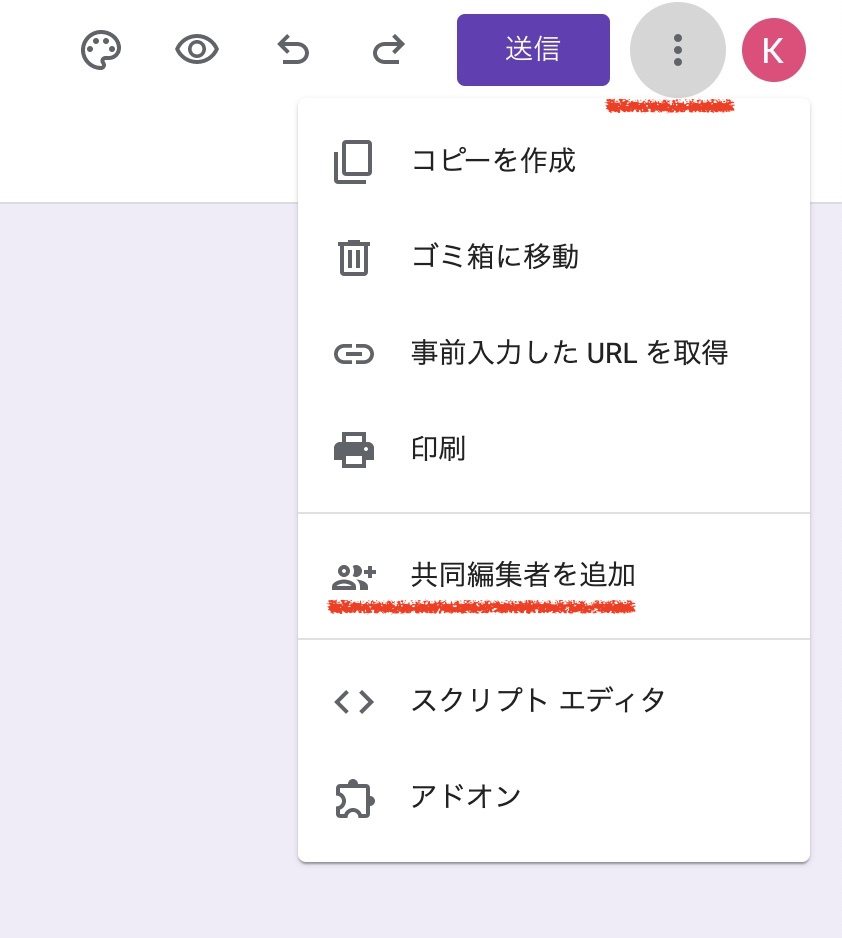
手順1:元のファイルに共同編集者を追加
共有設定は、オーナー権限の譲渡のときと同じく行います。 自分のアカウントで作ったファイルをチームのGoogleアカウント(ドライブ)に保存したいならば、自分のアカウントでログインしてチームのアカウントを共同編集者に追加します。
手順2:共有先のアカウントで、共有されたファイルをコピー
自分のアカウントで作ったファイルをチームのGoogleアカウント(ドライブ)に保存したいならば、手順1をチームのアカウントで行った上で、チームのアカウントでログインし直して、共有されたファイルをコピーします。(ファイルを右クリックすることで現れるメニューからコピーできます)

これで、自分のGoogleアカウントで作ったGoogleフォームをチームや会社のアカウントに実質的に移行させることが出来ました!
この記事のタグ
← Home 


