
ECOVACS DEEBOT X1 OMNIのGoogleアシスタント接続方法
 ECOVACS DEEBOT X1 OMNIとGoogleアシスタントを接続連携するための設定方法じゃ。 Evovacsアプリからは設定できないのが盲点じゃ。
DEEBOT X1 OMNIは独自AIのYIKOが搭載されいてるが、Googleアシスタントからも操作可能
中国企業であるEcovacsはAndoroid OSを取り上げられたHuaweiの二の舞を踏みたくないのか、DEEBOT X1 OMNIに独自AIのYIKOを搭載してきました。Huawei社が長年Androidスマホを作ってきましたが米国の制裁によりGoogle Androidの利用ができなくなり、それから独自OSに路線変更したため苦戦していることも記憶に新しいところです。 そんなことも関係しているのかと勝手に想像していますが、Ecovacsは独自AIアシスタントYIKOをベースにしつつ、利用者の多いAlexaとGoogleアシスタントにも対応しています。
Googleアシスタントへの接続方法
Ecovacsアプリを見ていてもGoogleアシスタントやアレクサのメニューは見当たりません。 Googleアシスタントへの登録は、スマホのGoogle Homeアプリから行います。 デバイスを追加から、Ecovacsを選び、Ecovacsアカウントでログイン、使用する部屋を選択の流れになります。
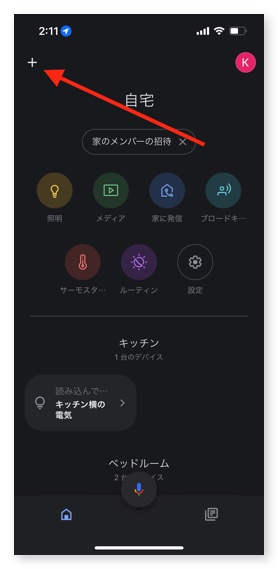
- Google Homeアプリの左上の+ボタンから
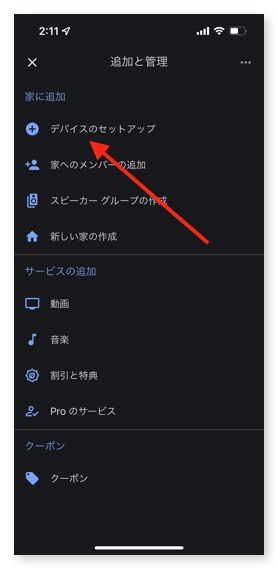
- デバイスのセットアップ
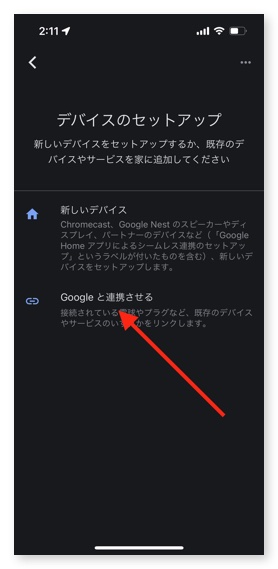
- Googleと連携させる
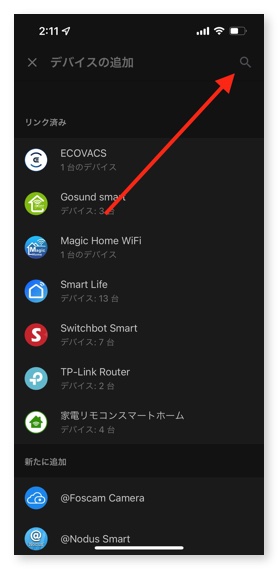
- Ecovacsを選ぶ
- あとはアプリの指示に従って、掃除機が行く部屋を選び、掃除機を置く場所を選んでゆきます。そうすることでリビングを掃除してといった指示をすることができます。 ※メインメニューから掃除機を選んで名前を変更することをオススメします。私は掃除機にしています。
音声コマンド
- OK Google、掃除機をかけて
- OK Google、掃除を一時停止して
- OK Google、掃除を再開して
- OK Google、リビングを掃除して
- OK Google、掃除を一時停止してといったコマンドが使えるようになります。
ECOVACS DEEBOT X1 OMNI本体
ECOVACS DEEBOT X1 OMNI 使ってみた使用感 レビュー ECOVACS DEEBOT X1 OMNI/TURBO 専用洗浄剤(1L) 買ってみた 使用法等 ECOVACS DEEBOT X1 OMNI 消耗品 互換紙パック(ダストボックス) ECOVACS DEEBOT X1 OMNI 消耗品 互換紙モップパッド ECOVACS DEEBOT X1 OMNI Alexaの接続方法
← Home


