
Apple Watch スクリーンショットの撮り方/ 撮れないときの設定確認
Apple Watchで、画面メモ(スクリーンショット)を撮りたいときは、
デジタルクラウンとサイドボタンを同時押しします。
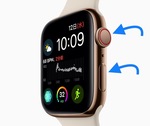 するとApple Watchの画面が光り、iPhoneのカメラロールに保存されます。
こんな感じで保存されます。
するとApple Watchの画面が光り、iPhoneのカメラロールに保存されます。
こんな感じで保存されます。 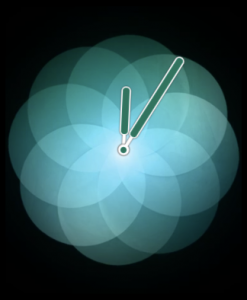
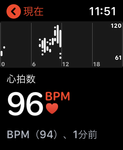 角は丸くないですね。
この操作をしてもApple Watchが反応しないときは、以下の2点を確認してみて下さい。
●ボタンの押すタイミング。
同時押しなのですが、どちらかを押しながらもう片方を押すと確実に同時押しができます。
iPhoneでもそうですが、両方のボタンを同タイミングで押し始める必要はなく、
両方のボタンが押されている時間が作られれば良いようです。
落ち着いて、ゆっくり押しても大丈夫です。
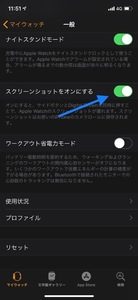
●iPhoneのWatchアプリから設定を確認
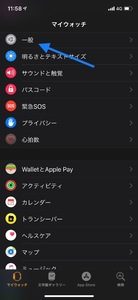
アプリを開き、マイウォッチ→一般→スクリーンショットをオンにする
角は丸くないですね。
この操作をしてもApple Watchが反応しないときは、以下の2点を確認してみて下さい。
●ボタンの押すタイミング。
同時押しなのですが、どちらかを押しながらもう片方を押すと確実に同時押しができます。
iPhoneでもそうですが、両方のボタンを同タイミングで押し始める必要はなく、
両方のボタンが押されている時間が作られれば良いようです。
落ち着いて、ゆっくり押しても大丈夫です。
●iPhoneのWatchアプリから設定を確認
アプリを開き、マイウォッチ→一般→スクリーンショットをオンにする
 この2つを確認してダメならば、
iPhone、Apple Watchを両方とも再起動してみましょう。
この2つを確認してダメならば、
iPhone、Apple Watchを両方とも再起動してみましょう。
この記事のタグ
← Home 


