Published on Wed Apr 29 2020 04:02:00 GMT+0000 (Coordinated Universal Time) by IGAITO
LINEで送られてきた、Zoomへの招待。 なぜかZoomが開始できなかった。なんてことはないですか? 原因は、LINEでZoomのURLを開くと、通常のブラウザではなくLINE内蔵ブラウザが起動してしまうため、Zoomが開かないことです。 今回は、初心者でもLINEからZoomのミーティングを始められるように説明しています。 主催者が、初めての参加者に送る説明書にもなるように、作り直しました。
Zoomアプリは、インストールしてありますか?
Zoomはこちらで入手して下さい。↓  ZOOM Cloud Meetings



LINEで届くURLから、Zoomアプリを開きます!
ここが、一番のつまづきポイント。 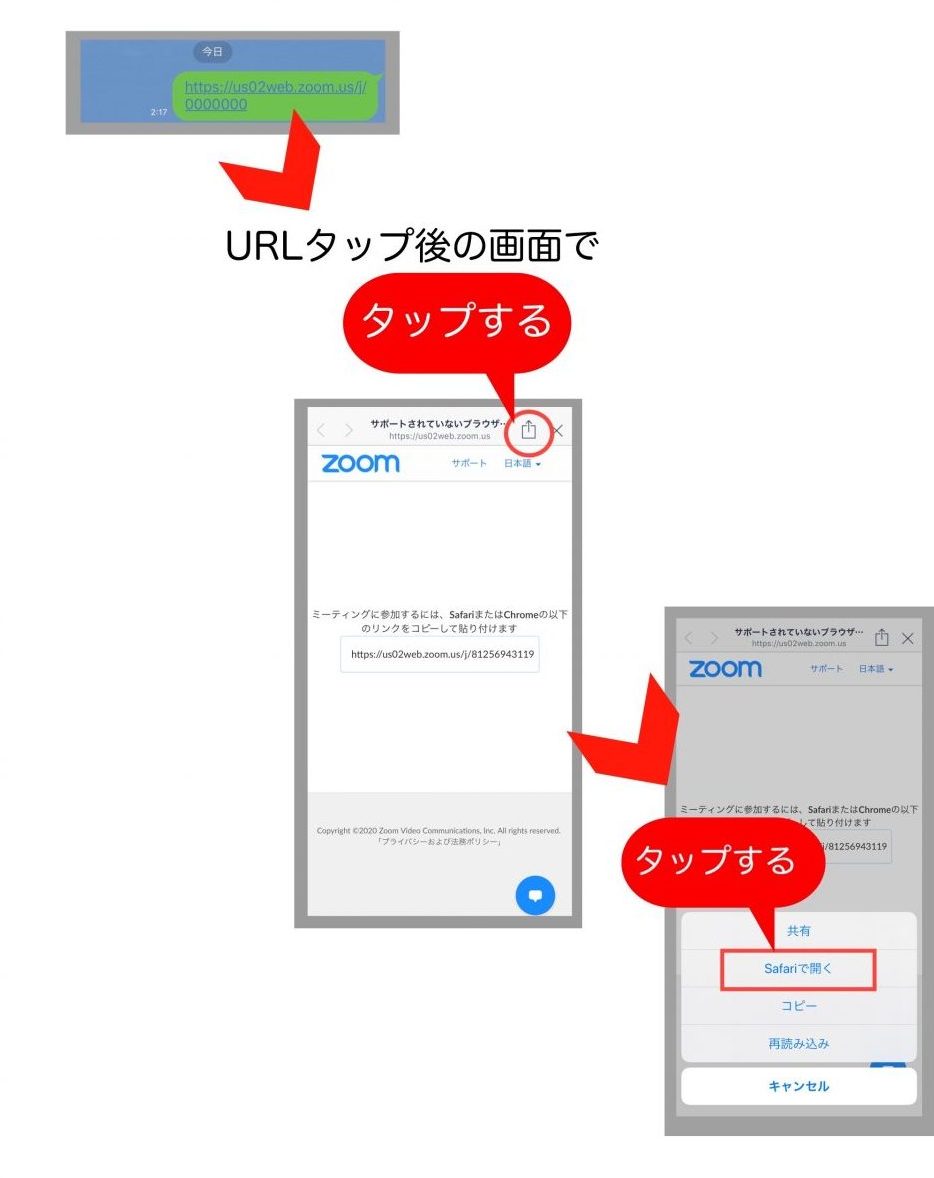
いよいよミーティングに参加!
サインアップ、サインインは、不要です。Zoomが選ばれる理由の1つ。 
名前を入れましょう!
ミーティング中に、表示される名前です。 
(初回のみ)設定の確認です。OK、許可で大丈夫です!
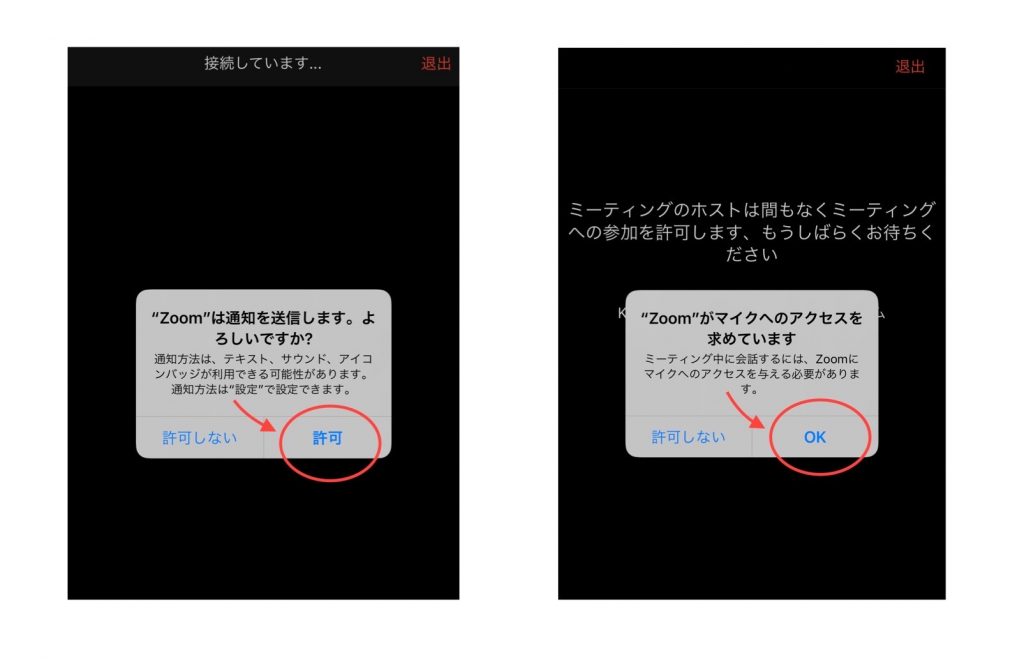
カメラ写りを確認して、ビデオ付きで参加!
 ※ここで”ビデオ無しで参加”にすると、あなたの映像は誰にも見えません。
【インターネット通話で参加】 これ大事!
ここは、確実に、インターネット通話で参加を押しましょう。キャンセルすると全く音が聞こえなくなってしまいます。 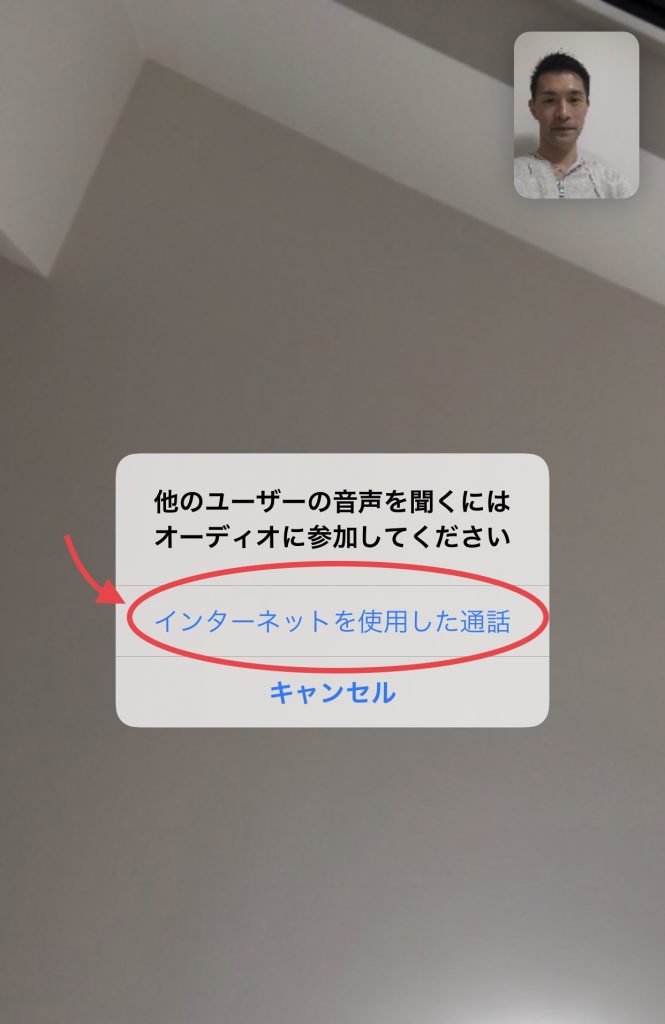
これでミーティングスタートです!
Zoomの参考になる記事
まずは、動画ミーティングに参加してみて、それから読んで頂ければOKです。 Zoomをもっと快適に使えるようになります。 https://itxdancer.com/tech/zoom-isnstruction-video/ https://itxdancer.com/tech/tips-online_line/ https://itxdancer.com/tech/virtual-wallpaper/ https://itxdancer.com/tech/zoom-safety-use/ https://itxdancer.com/tech/2zoom-1room/ https://itxdancer.com/tech/why-zoom/
おすすめWebカメラ スタンド
私が使っているWebカメラ 暫く、スマホをWebカメラ代わりにしていましたが、やはり専用のWebカメラの方が手軽です。 スマホの方が高画質と言われますが、このSpedal製のWebカメラは引けをとらない画質で満足しています。 歪みの殆どない広角、高画質Webカメラです。気に入って2台使っています。 5,000円以下という値段からするとかなりコスパが高いと思います。ANKERが2021年に発売したWebカメラ Powerconf C300 Pro 広角から狭角まで付属ソフトから選ぶことができ、画質もかなりクリアで綺麗です。 1万円弱ですが、十分な価値があると思います。
Written by IGAITO
← Back to blog