Published on Sat Jul 09 2022 04:28:00 GMT+0000 (Coordinated Universal Time) by IGAITO
 Zoom会議後に録画を手っ取り早くシェアする方法はどれだろう。。 ローカル録画だとエンコード時間が長いし、 クラウド録画は保存期間やダウンロードアップロードの手間、待機時間が面倒。。 すぐにシェアできる方法はないかな。。
Zoomのミーティングを録画する方法 無料プラン編
Zoomの無料プランで録画できる方法は、ローカルレコーディングになります。 無料プランで利用できる のが最大のメリットです ・録画ファイルが作られるのに時間がかかる。 (PCの性能にもよりますが、ミーティング時間に近い時間の待ち時間がかかります。なお、ミーティング終了後に動画のエンコードが始まり、エンコード完了時に録画ファイル保存場所が開きます) ・録画ファイルのウィンドウレイアウトが限られる。 基本的にはミーティング中の画面レイアウトが適用され、ギャラリービューにしておけばギャラリービューが録画され、アクティブスピーカーがハイライトされるレイアウトであれば、アクティブスピーカーのみ録画されます。
最速&保存期間制限無しの方法 Youtubeライブストリーミング(有料プラン)
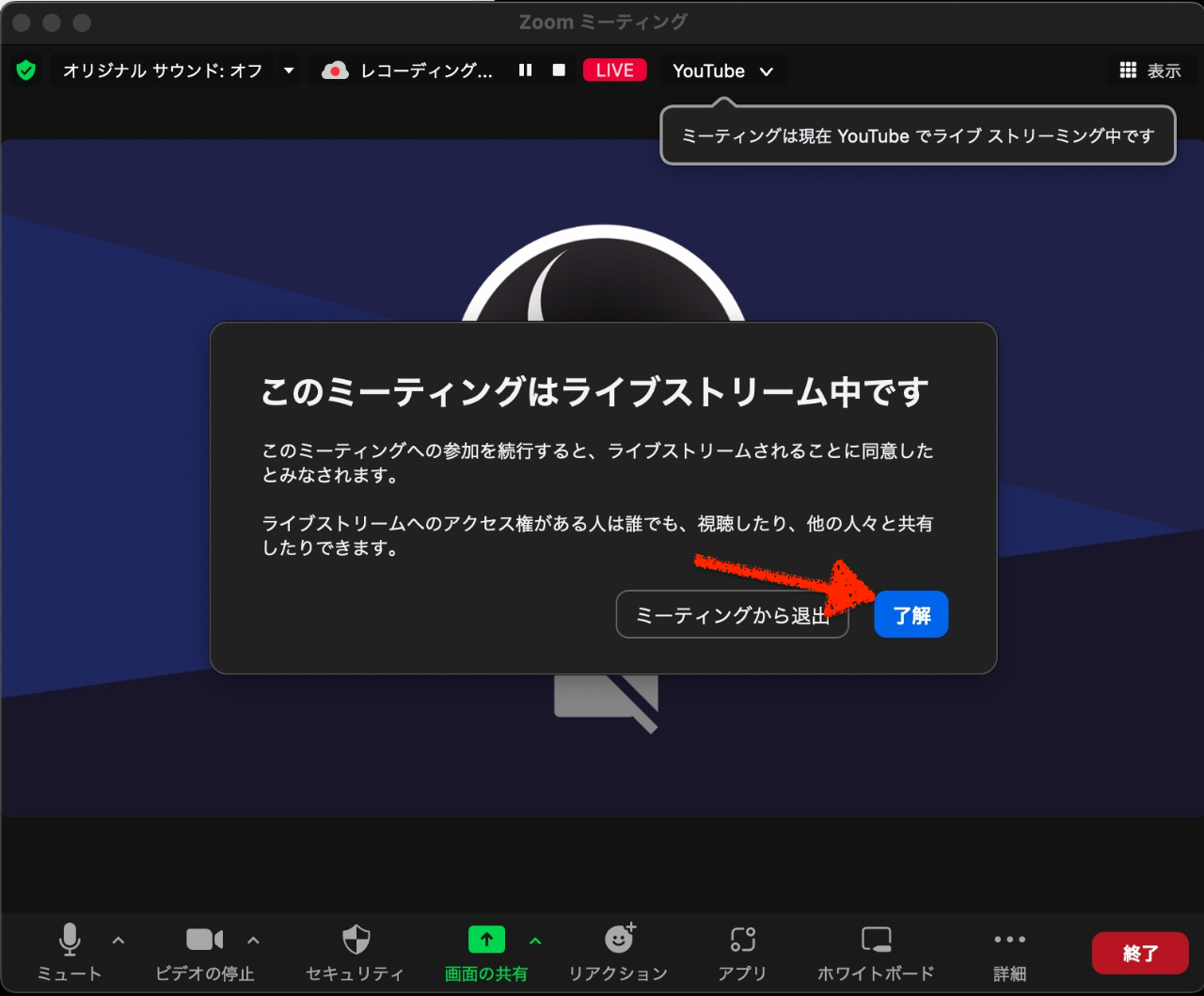
有料プランであれば複数の録画方法を選ぶことができますが、一番オススメなのがYoutubeライブストリーミングの限定公開版です。
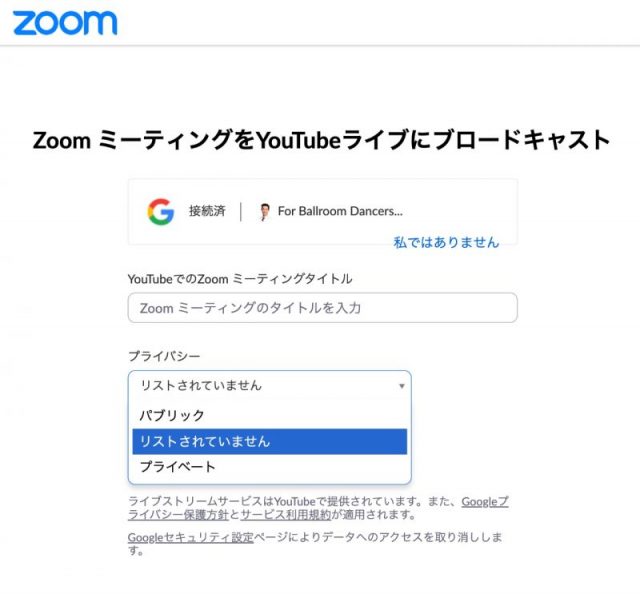
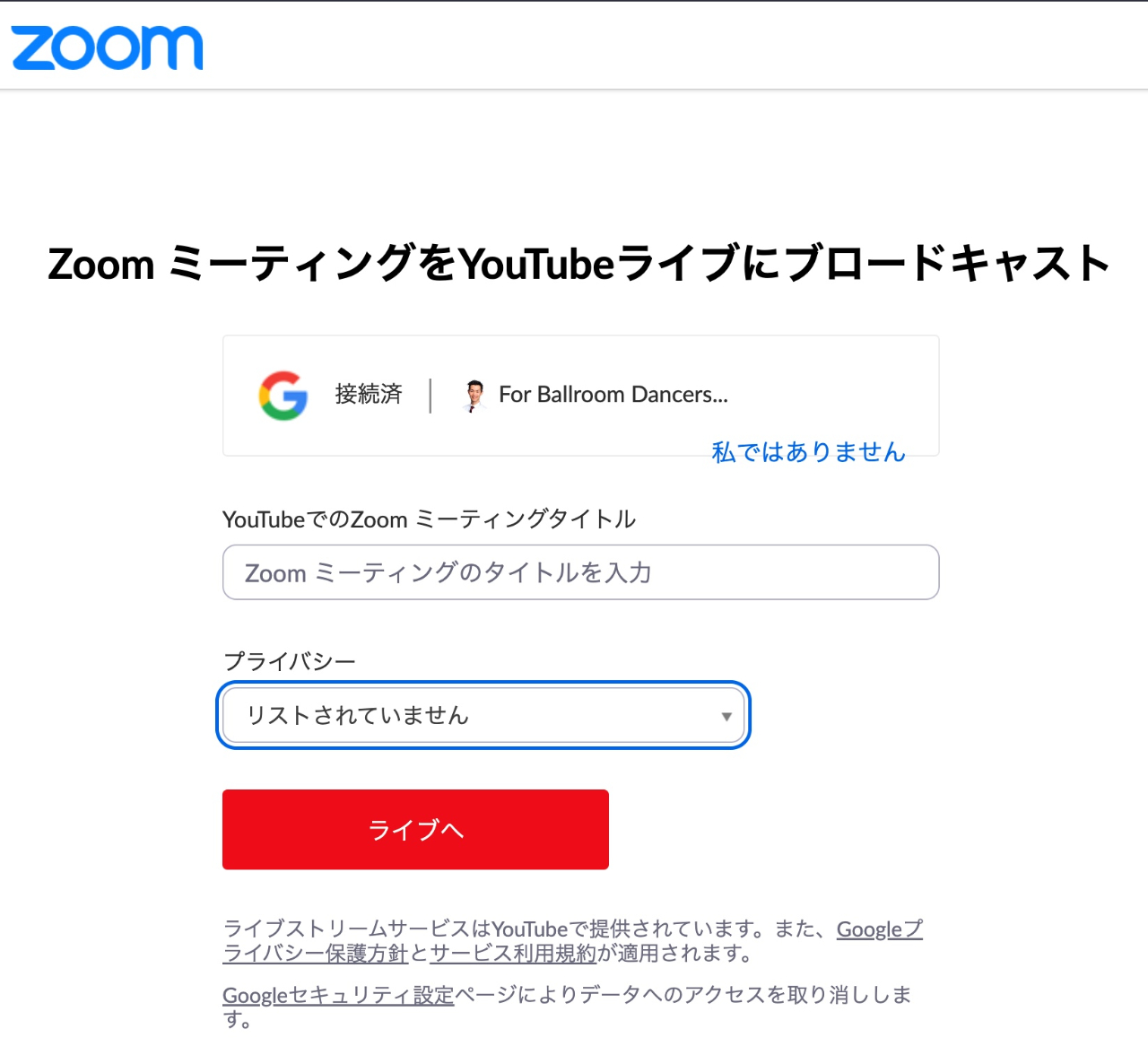
・手間が少ない ZoomからYoutubeに直接ライブストリーミングするため、ダウンロードやアップロードの手間がない。 ・シェアする、視聴できるまでの待機時間が0 録画ファイルをYoutubeにアップロードする場合は、Youtubeでのエンコードタイムが必要になりますが、ライブストリーミングであればミーティング終了後すぐに録画内容を見ることできます。・動画の保存期間に制限がない 保存先がYoutubeなので、Youtube ・録画を限定公開、非公開、公開と選ぶことができる。 ”リストされない”の表示を選ぶと限定公開設定となり、Youtubeの動画URLを知っている人のみが見られるようになります。
・ギャラリービューの固定 となります。 ・Youtubeアカウントが必要(無料) ・事前の設定が必要(初回のみ) Zoomウェブサイトの”設定”から”ミーティングのライブストリーム配信を許可”をONにする
ミーティング開始後にウィンドウ右下の詳細ボタンからレコーディングをクリックし、”このコンピューターに録画”をクリックします。 手順 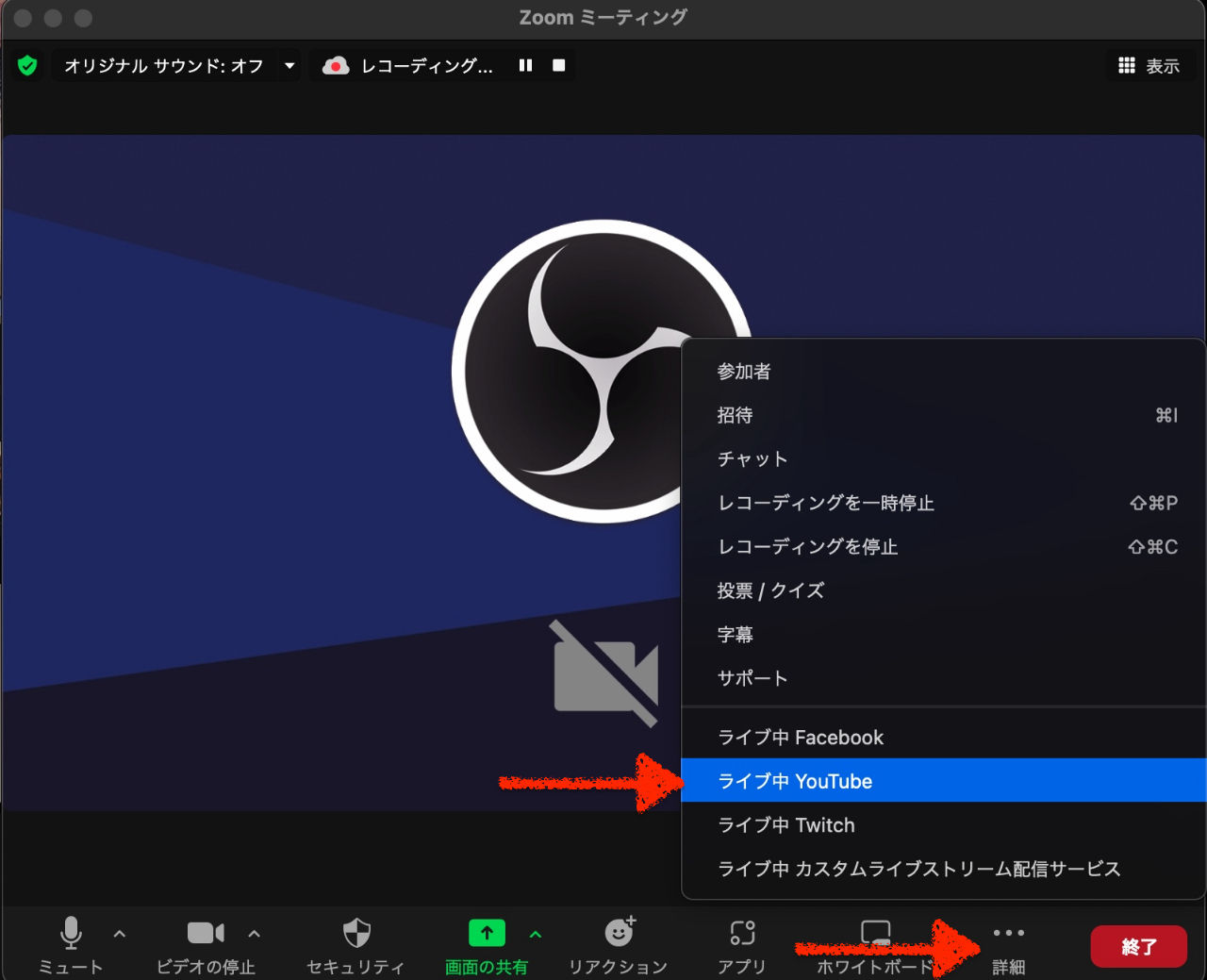
クラウドレコーディング (有料プラン)
Zoomの有料プランを契約することで、レコーディングの種類が増えて、コンピューターに録画するローカル録画意外に、Zoomサーバ上に録画するクラウドレコーディングを選ぶことができます。 ・シンプルな操作 ミーティング画面右下の”詳細””クラウドレコーディング”をクリックすることで録画が始まります。 ・スピーカビューとギャリービュー双方が録画できる ・Zoomの管理画面で録画を見ることができる。 URLもシェアできます。 ・動画を見られる期間に制限がある。 クラウド録画には料金プラン別に録画容量上限がありますし、Zoomの有料プランを解約したタイミング録画を見ることができなくなります。 ・ミーティング終了後シェアするまでの待ち時間 がある。 Zoomの管理画面上で録画を見られるまでは、再生ページのURLがグレーアウトしています。エンコードが終了するとメールが届きます。 ・Zoom管理画面で見る場合の操作性が良くない 動画配信の専門サービスではないので、操作性が良くないです。Zoomサーバが混んでいると再生が途中で止まったり、シークバーで再生位置を調整しても再生までに時間がかかったりします。
OBSを使った方法
動画配信ソフトとして有名なOBSを使う方もありますが、こちらは少し操作が複雑になるので今回はご紹介を省かせていただきます。
おすすめWebカメラ スタンド
私が使っているWebカメラ 暫く、スマホをWebカメラ代わりにしていましたが、やはり専用のWebカメラの方が手軽です。 スマホの方が高画質と言われますが、このSpedal製のWebカメラは引けをとらない画質で満足しています。 歪みの殆どない広角、高画質Webカメラです。気に入って2台使っています。 5,000円以下という値段からするとかなりコスパが高いと思います。ANKERが2021年に発売したWebカメラ Powerconf C300 Pro 広角から狭角まで付属ソフトから選ぶことができ、画質もかなりクリアで綺麗です。 1万円弱ですが、十分な価値があると思います。
Written by IGAITO
← Back to blog