Published on Sat May 01 2021 04:52:00 GMT+0000 (Coordinated Universal Time) by IGAITO
 Zoomの録画ファイルをYoutubeにアップすると、画像サイズが小さくなってしまうことがある。。 いつもじゃないんだけど、大きい状態で見せる方法はないのかな?
 Zoomが持っている、画面サイズを通信状況によって変更する機能が原因の一つ。 PC上では普通に見えるのに、Youtubeにアップすると小さくなってしまうのは、Youtubeの画面の縦横比の問題。
Zoomの録画ファイルをYoutubeにアップすると画面サイズが小さくなる原因
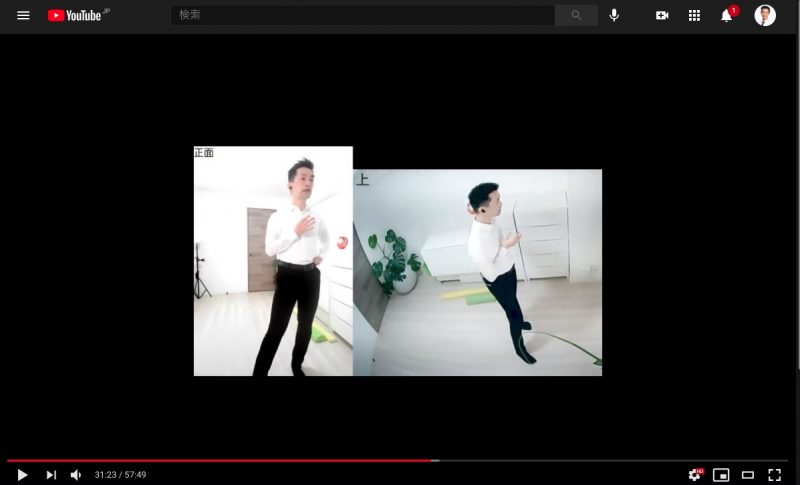
Zoomはビデオが駒落ちしたり、音声が途切れるのを防ぐために、映像の品質をコントロールする機能がついています。 この映像品質コントロール機能により、ミーティング毎に録画される動画ファイルの解像度が変わってきます。 この解像度が16:9の割合であればよいのですが、これがミーティングよっては変更されてしまうことがあります。 ※16:9というのは、Youtubeの画面サイズです。 さらにYoutubeは動画の縦の高さに合わせて動画を表示させています。 これに、以下のような条件が加わると映像が小さくなってします。 条件1 動画ファイルの解像度が4:3等で、横幅が狭い場合。 動画の左右に黒いスペースが出来てしまいます。 条件2 Zoomの録画ファイルの上下に空白(黒く何も表示されていない部分)がある。
録画ファイルの状態
Zoomの録画ファイルは横幅いっぱいに表示されているが、上下にはスペースがある状態。 ※2カメラあるように写っていますが、Speakerで実際には1つです。わかりにくくてすみません。 仮想カメラのソフト(OBS)を使って2つのカメラを一つにまとめています。 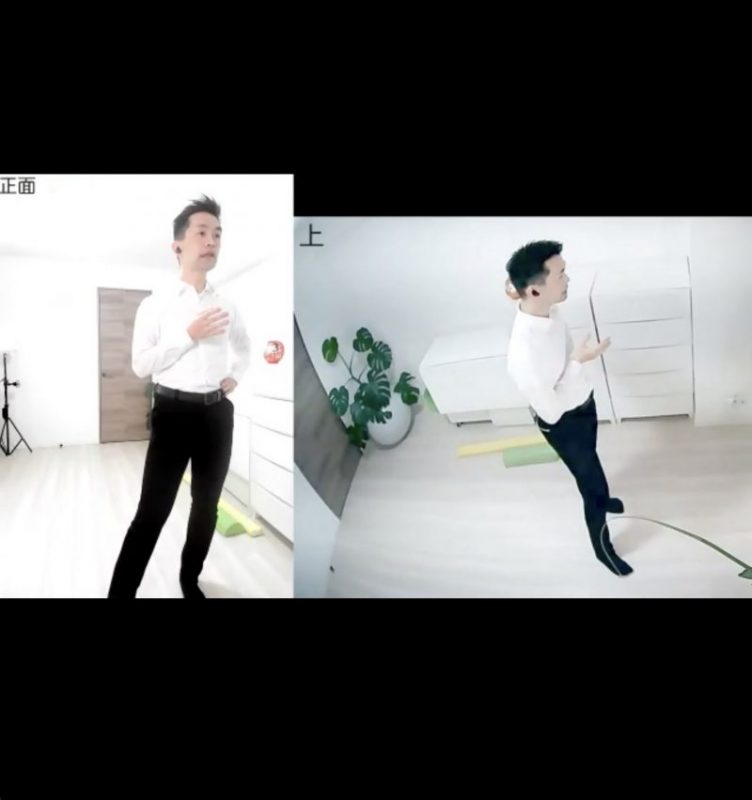
これをYoutubeにアップして、画像が小さくなってしまった状態
修正方法 動画編集ソフトで修正
私の場合は、Wondershare Filmora Xを使っていますので、その画面でご紹介します。
手順1.縦横比16:9のファイルを作る
Filmora Xの場合は、ファイルメニューの新しいプロジェクトから、動画の縦横比(16:9)を指定した上で動画を作成できます。 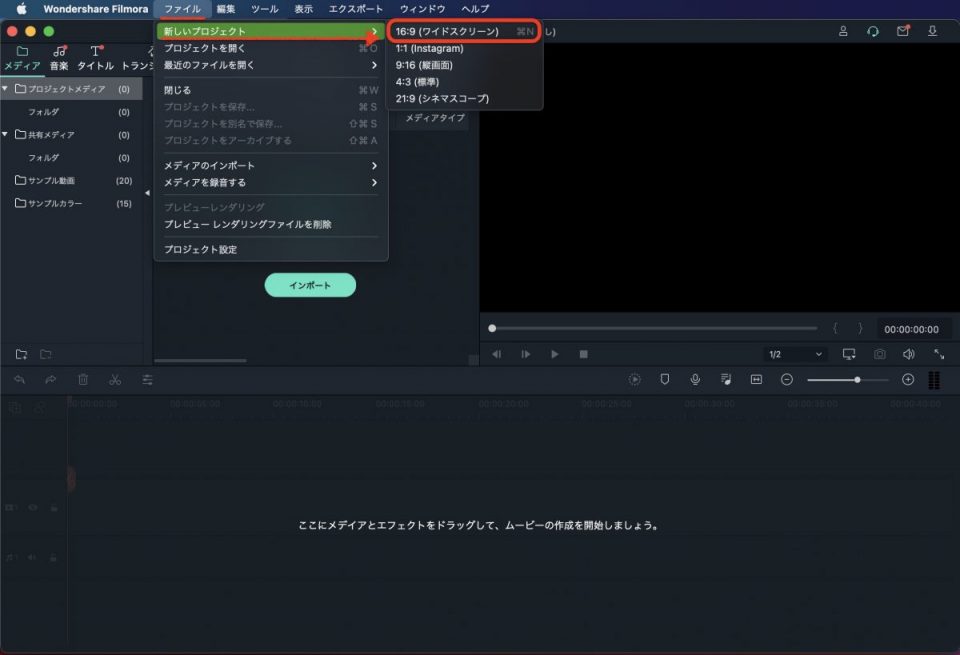
手順2.動画ファイルの読み込み
16:9の縦横比でプロジェクトを新規作成しても、今回のような4:3の小さく表示されてしまう動画をインポートすると、縦横比が4:3にリセットされてしまいます。 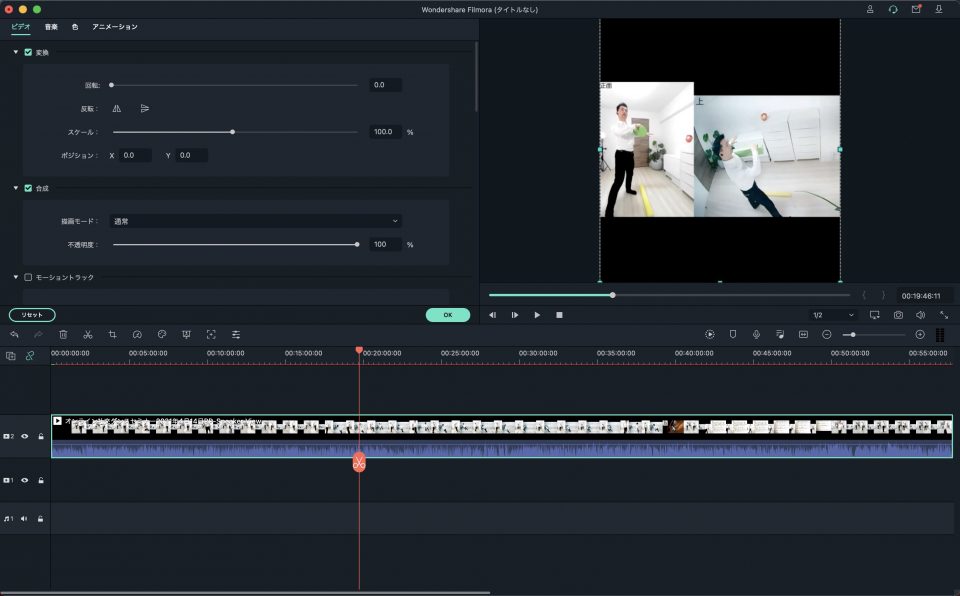
手順3.動画縦横比の再設定
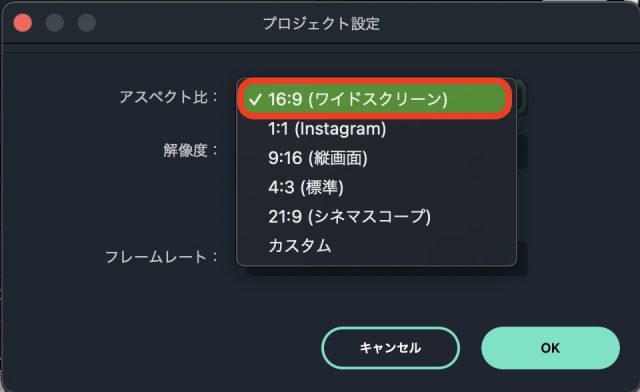
動画インポート後に再度、プロジェクトの動画の縦横比を設定し直します。 16:9に変更することがポイントです。 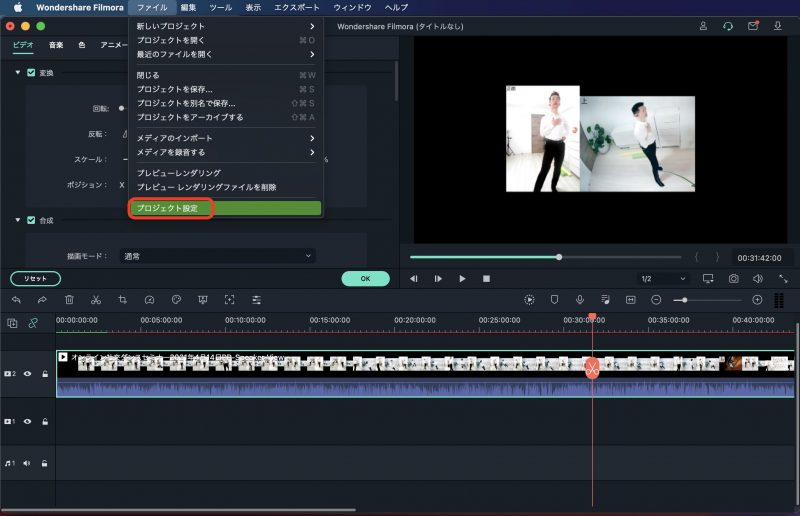
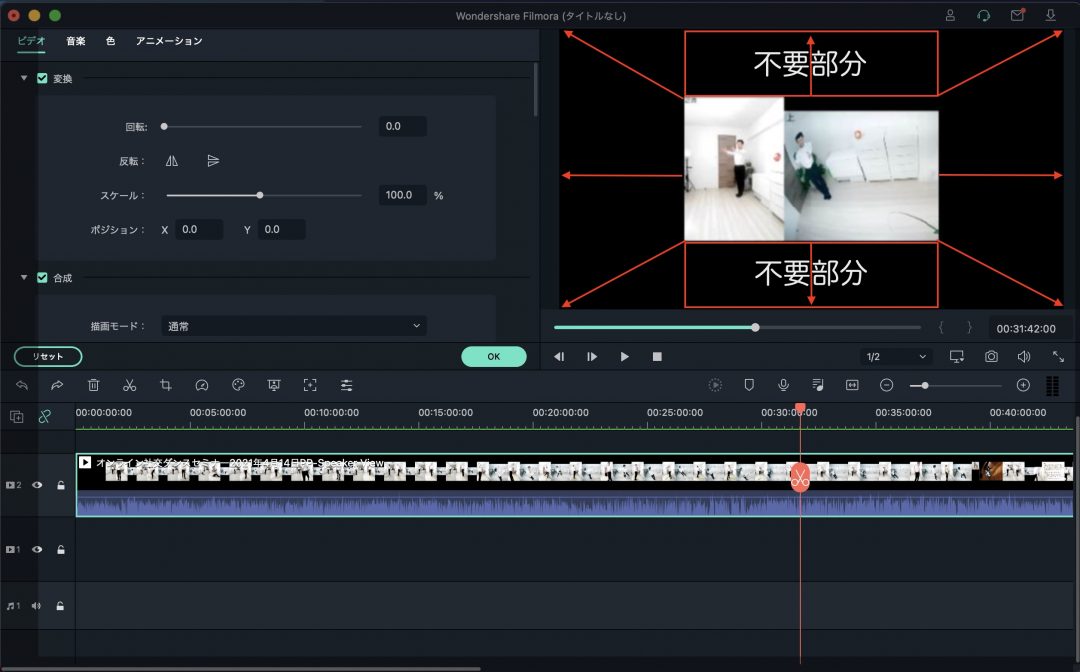
インポートした動画のサイズを変更
取り込んだ4:3のZoom録画動画は、縦のサイズに合わせて16:9の画面いっぱいに表示されています。 しかしZoomで録画した動画の中には、4:3でも上下に黒い何も表示されていない上体になっていることがあります。
今回の解決策のメインになるのはココで、 インポートしたZoom録画の動画をサイズアップすることで、上下の黒い部分を16:9の範囲外にしてしまい、横幅を16:9の画面いっぱいにします。
おすすめWebカメラ スタンド
私が使っているWebカメラ 暫く、スマホをWebカメラ代わりにしていましたが、やはり専用のWebカメラの方が手軽です。 スマホの方が高画質と言われますが、このSpedal製のWebカメラは引けをとらない画質で満足しています。 歪みの殆どない広角、高画質Webカメラです。気に入って2台使っています。 5,000円以下という値段からするとかなりコスパが高いと思います。ANKERが2021年に発売したWebカメラ Powerconf C300 Pro 広角から狭角まで付属ソフトから選ぶことができ、画質もかなりクリアで綺麗です。 1万円弱ですが、十分な価値があると思います。
Zoomミーティング用の照明おすすめ2選
私が使っているポータブルライトと同タイプをご紹介します。 めっちゃ明るくてバッテリー内蔵、小型なのでオススメです。Written by IGAITO
← Back to blog