Published on Wed Jan 26 2022 03:09:00 GMT+0000 (Coordinated Universal Time) by IGAITO
 Zoomのミーティングを録画したい。 スピーカービューを録画するにはどうしたらいいんだろう? 無料では無理??
ギャラリービューの録画はZoom無料プランでも可能
Zoomの無料プランで、アプリを使って録画できるのはギャラリービューのみです。 Zoomアプリの録画ボタンから、ローカル録画をすることでコンピュータに保存されます。 ピンでスピーカーを指定していたり、スポットライトを設定していても、録画されるのはギャラリービューに固定されます。
スピーカービューの録画は、Zoom有料プランで行うのが通常
スピーカービューの録画にはクラウド録画を行う必要があり、Zoomの有料プランの契約が必要です。 ※契約するのは2,000円/月の一番下のプロプランで可能です。またプロプランで録画できる容量は1GBまでです。(超過しても2022年2月6日現在録画は停止しません) ※なおクラウド録画には、スピーカービューもギャラリービューも録画することができます。
ZoomのWebサイトにて、クラウド録画について、多数の設定項目があります。 ※チャットや字幕は、録画画面には表示されず、別ファイルとして保存されるので要注意です。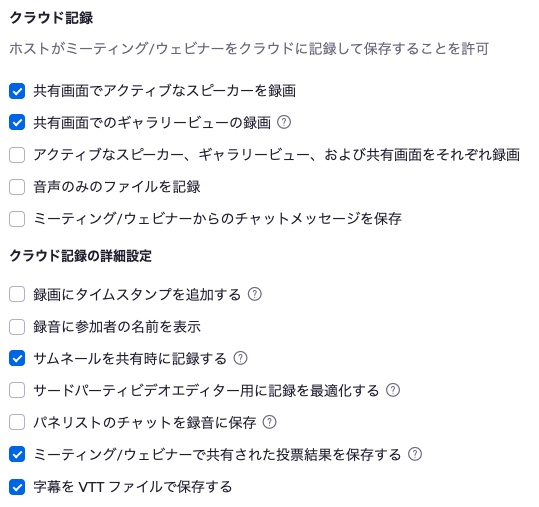
無料でスピーカービューを録画する方法 要OBS
録画したいスピーカーが1人などの条件がありますが、スピーカーのPCに配信ソフトのOBSを入れることでスピーカービューを録画することができます。
OBSは、無料で使うことができる動画配信ソフトですが、非常に多機能で、Zoomの仮想カメラとして機能させることができます。
大まかな概要は、
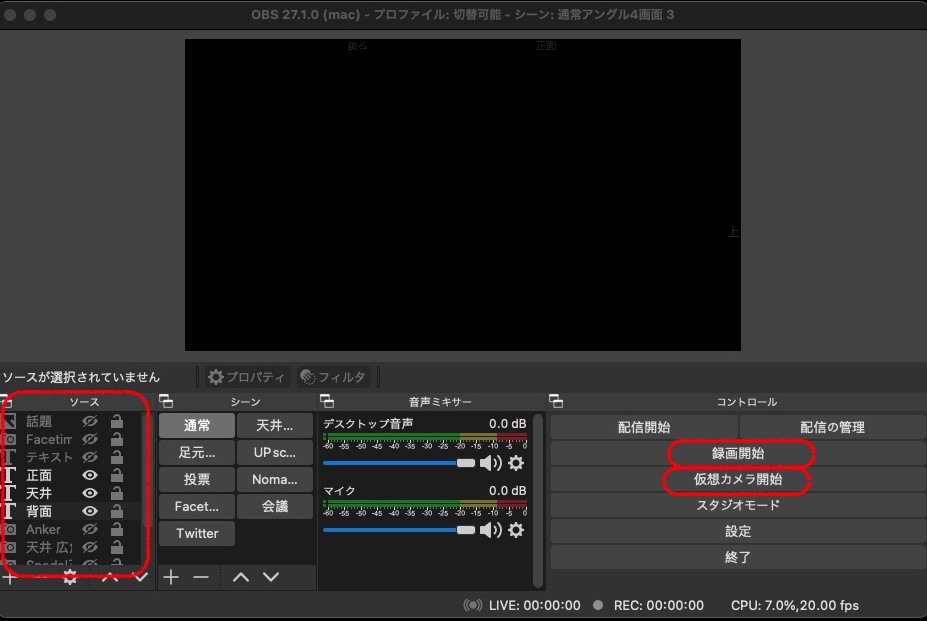
録画したい人のカメラをOBSの映像入力ソースに設定 ↓
OBSの仮想カメラ機能をオンにする。
↓
ZoomのカメラをOBSの仮想カメラに指定する。
↓
録画を開始したいタイミングでOBSの録画ボタンを押す 。
音声入力の設定が必要な場合があるので、本番前にチェックしておきましょう。 なお、macの場合、他の参加者や画面共有時の音声を録画するにはLadioCastとSound Flowerを使う必要があります。
 ・Zoomに送ってインターネットを介す前なので、Zoomのクラウドレコーディングより高画質で録画できる 。 ・OBSのライブ配信機能を使うことで、Youtubeライブに直接アップも可能 。 そのまま視聴してもらうこともできますし、終了後に共有する手間が省け、PCのストレージを使わずに済みます。 ・OBS機能をフル活用でき、画面共有など自由自在に設定可能。
・スピーカーが変わってもその人は録画されない。 OBSに録画されるのはあくまでOBSの画面上に表示されるものなので、スピーカーがよく変わり、それぞれを録画したい場合は適さない方法です。 あまり頻繁に話者が変わらないのであれば、OBSの画面キャプチャ機能を使い、自分以外がスピーカーになるときだけ、Zoom画面をOBSに表示させることで、実現は可能です。 OBSはシーンを作ることができるので、自分が話すときは自信のカメラをソースに設定したシーンを使い、別のスピーカーに切り替わったときはZoomの画面がOBSに表示されるシーンを作っておくと良いでしょう。(ソースに画面キャプチャを入れて位置を合わせておいたシーンを作ります。 ・画面共有等の操作はOBSで行う 必要がある。Zoomで行ってしまうと、OBSを通らないので録画されません。 ・他者の声やPCの音声を録音したい場合は、Macの場合LadioCast、Sound Flowerを使う必要があります。
Zoomだけを気軽に使いたい人にとっては、かなり面倒な方法ですね。
ただ、OBSは非常に有名で多くの方が使っているソフトなので、うまく使えば活用の幅が広がるでしょう。
・Zoomに送ってインターネットを介す前なので、Zoomのクラウドレコーディングより高画質で録画できる 。 ・OBSのライブ配信機能を使うことで、Youtubeライブに直接アップも可能 。 そのまま視聴してもらうこともできますし、終了後に共有する手間が省け、PCのストレージを使わずに済みます。 ・OBS機能をフル活用でき、画面共有など自由自在に設定可能。
・スピーカーが変わってもその人は録画されない。 OBSに録画されるのはあくまでOBSの画面上に表示されるものなので、スピーカーがよく変わり、それぞれを録画したい場合は適さない方法です。 あまり頻繁に話者が変わらないのであれば、OBSの画面キャプチャ機能を使い、自分以外がスピーカーになるときだけ、Zoom画面をOBSに表示させることで、実現は可能です。 OBSはシーンを作ることができるので、自分が話すときは自信のカメラをソースに設定したシーンを使い、別のスピーカーに切り替わったときはZoomの画面がOBSに表示されるシーンを作っておくと良いでしょう。(ソースに画面キャプチャを入れて位置を合わせておいたシーンを作ります。 ・画面共有等の操作はOBSで行う 必要がある。Zoomで行ってしまうと、OBSを通らないので録画されません。 ・他者の声やPCの音声を録音したい場合は、Macの場合LadioCast、Sound Flowerを使う必要があります。
Zoomだけを気軽に使いたい人にとっては、かなり面倒な方法ですね。
ただ、OBSは非常に有名で多くの方が使っているソフトなので、うまく使えば活用の幅が広がるでしょう。
無料 Quicktime Playerで画面録画する
この方法は試していないので、オススメはできませんが、Quicktime Playerは画面録画や、録音ソースを選ぶことが可能なので、Zoomの画面部分を指定して録画、録音することも可能なようです。 ※Macで他者の声やPCの音も録音したい場合は、Sound Flower、Ladio Castが必要になります。
おすすめWebカメラ スタンド
私が使っているWebカメラ 暫く、スマホをWebカメラ代わりにしていましたが、やはり専用のWebカメラの方が手軽です。 スマホの方が高画質と言われますが、このSpedal製のWebカメラは引けをとらない画質で満足しています。 歪みの殆どない広角、高画質Webカメラです。気に入って2台使っています。 5,000円以下という値段からするとかなりコスパが高いと思います。ANKERが2021年に発売したWebカメラ Powerconf C300 Pro 広角から狭角まで付属ソフトから選ぶことができ、画質もかなりクリアで綺麗です。 1万円弱ですが、十分な価値があると思います。
Zoomミーティング用の照明おすすめ2選
私が使っているポータブルライトと同タイプをご紹介します。 めっちゃ明るくてバッテリー内蔵、小型なのでオススメです。Written by IGAITO
← Back to blog