
Zoom投票の結果を後から確認する方法
オンラインミーティングの定番になったZoom。 ミーティングの参加者のエンゲージメントを高める昨日の一つとして便利な投票機能 、私も多用しています。 しかしながら、この投票機能、大事なアンケートなどに使った場合、あとから投票結果見ようと思っても、どこから確認したら良いのかがわかりづらいので、ご紹介します。 ミーティングの録画ファイルには、投票結果は記録されません。 投票結果を画面共有しても、ギャラリービュー、スピーカービュー共に表示されません。
Zoom投票結果を、ミーティング終了後に確認する方法
Zoomのウェブサイトにアクセスして、マイアカウントにログインします。 マイアカウント(管理画面)の左側メニューから アカウント管理>レポート>ミーティング>ミーティングレポート ここで、投票レポートにチェック>期間の範囲指定をします。 出てきたミーティングリストの右側から作成 すると、レポートキューのタブにページが変わり、投票のリストが出て、右側から投票結果をCSV形式でダウンロードできます。
投票を保存する設定を先にしておくと、管理画面上でも確認できます。
以下の設定をZoomの管理画面上で済ませておくと、クラウド録画の一覧でSpeaker View、Gallery Viewに並んで投票結果へのリンクも表示されます。 設定方法は、Zoomのウェブサイトにアクセスして、マイアカウントにログインします。 マイアカウント(管理画面)の左側メニューから 設定>記録>クラウド記録の詳細設定>「ミーティング/ウェビナーで共有された投票結果を保存する」にチェック
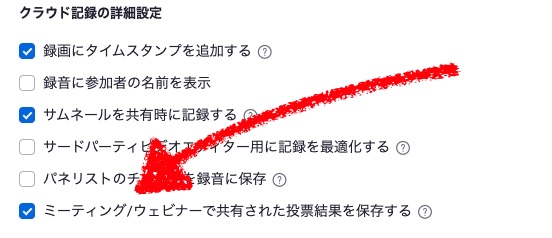 こうすることで、クラウド録画の画面上に投票結果も表示されます!
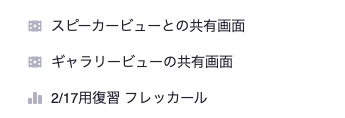 このように表示されます。
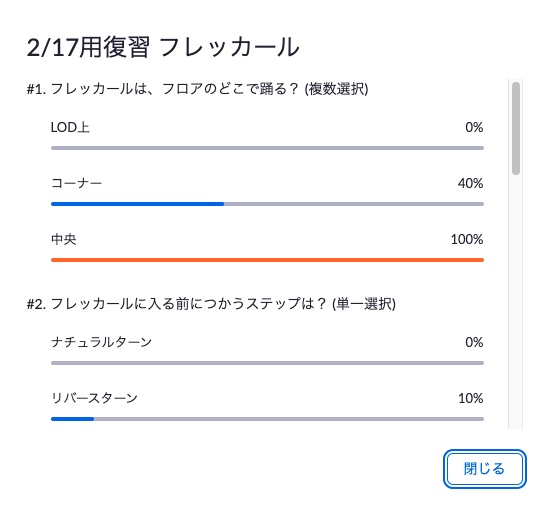
Zoomミーティング中に確認したい場合
投票を終えて、投票機能を終了したあとでも、もう一度投票機能を立ち上げ、共有を押すことで結果を再度確認することも可能です。
Zoomの関連記事
結構投票結果を見るのって面倒くさいです。 CSVだと、投票が並んでいるだけなので、集計し直さないといけないので、見辛いです。 今度からは、投票結果を共有したときに、スクリーンショットを撮っておこうと思っています。


