Published on Sun Mar 13 2022 22:55:00 GMT+0000 (Coordinated Universal Time) by IGAITO
 Youtubeのプレーヤー 高評価 低評価 共有に並んで、クリップ というボタンが追加されてるけど、何に使うのかな?
Youtubeプレーヤークリップボタンの使い方は、
クリップボタンは、通常のYoutube動画やLIVE配信動画(アーカイブが残るもののみ?)で表示されています。 クリップボタンを押すことで、動画の指定範囲だけを繰り返し見たり、その部分だけの切り抜き動画を擬似的に作ることができます。
クリップボタンの使い方
動画プレーヤー右下のクリップ をおす
高評価、低評価、共有の横にクリップという表示ができました。 
クリップボタンから時間で範囲を指定すると、専用のURL※が発行されます。
説明を入れることは必須になっています。 範囲指定は、時間を入力することも、下のタイムラインで開始時間、終了時間をドラグして指定することも可能です。 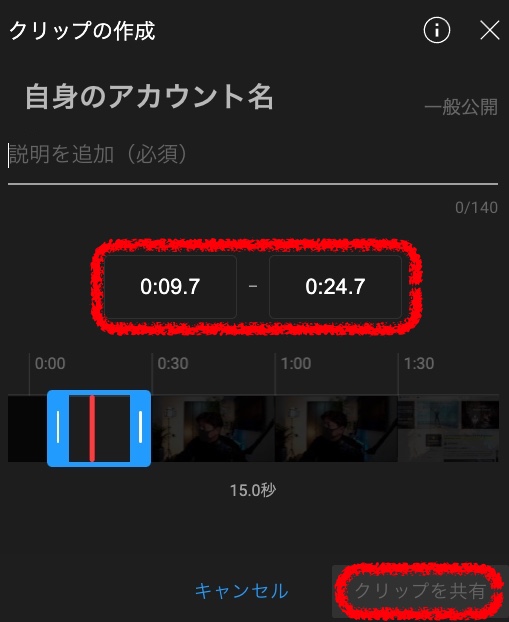 ※クリップ動画のURL形式は、youtube.com後に/clip/というディレクトリが作られ、その後は元の動画とは違う別個のアドレスが並びます。
クリップの再生中に表示されるボタン
↓こちらは、クリップされた部分だけ(この場合は15秒)の動画になっていることがわかると思います。 切り抜き動画でありながら、横のある動画前編を視聴 というボタンもあり元動画にジャンプできる機能も非常に便利です。 
クリップの活用方法
長い動画の中で気になる部分だけを残しておきたいときに、クリップから作ったURLを開き、自身のブックマーク等にメモしておけます。 指定の範囲だけを知人にシェアしたいというときに、クリップから作られたURLを共有することで、必要ない部分を見せずに的確な情報共有ができます。 知人にシェアするだけでなく、ブログやSNS等で指定範囲だけを共有することもできます。 ※ただし、動画の埋め込みはクリップに非対応でした。(2022年3月13日調べ)
Macのラインナップ
Apple製品は、楽天リーベイツ経由もしくはAmazonにほしいモデルがあれば、Apple Storeで購入するよりもお得に購入できます。 以下はアフィリエイトリンクになっていて、本サイトの運営資金源となっています。応援&リンク先の閲覧お願いいたします。
M4 Macbook AirWritten by IGAITO
← Back to blog