Published on Thu Aug 04 2022 00:46:00 GMT+0000 (Coordinated Universal Time) by IGAITO
 Mac初期化することになった。 そのときのチェックポイントをまとめておくぞ。
Macの初期化はこんなときに。
ストレージ容量が足りなくなってきた、色々手をうったけど、不都合に対応できない。 ※軽微な不都合であれば、まずはAppleのサポートに連絡するのもおすすめです。Appleのサポートレベルは高いです。 心機一転買ってきたときの状態に戻したい。 そんなときの手順と、バックアップしておくべきポイント、初期化後に再インストール設定するもののチェックリストです。 一度まとめてみて、1,2日は落ち着いて漏れがないか再度確認するくらいが良いと思います。 ほぼ自分用ですが、皆さんの参考にもなれば幸いです。
初期化前のチェックポイント
おそらくドキュメントフォルダやデスクトップの確認はすると思いますが、以下チェックも忘れないようにしましょう_φ(・_・
初期化前のチェックポイント
※忘れやすい順にまとめました
OS、ソフトのカスタマイズ設定
カスタマイズした設定がある方は、設定をエクスポートしておきましょう。 私の場合は、Google IMEの登録辞書、Mac OSのキーボードショートカット、OBSの設定、AlfredのPreference ※ブラウザでブックマークについては、クラウドへの同期設定が有効になっていればバックアップは必要ないです。
Webサイトのログイン情報
Yahooメール、Gmail、Youtube、Twitterやら銀行やらたくさんのWebサイトにログインしていると思うのですが、ほとんどがブラウザに記憶されたパスワードだったりしませんか?これ消えてしまうので、初期化したらしっかり入れ直す必要があります。 私の場合は、上記の他に、公式LINE、Miro、Timetree、Zoom、Dropbox、Wordress、Canva、Bitly、Instagram、Facebook,Socialdog、仮想通貨ウォレットなどなど ID,パスワードをメモできていないサービスがある方は、初期化前にチェックしておきましょう。
アプリのログイン、アクティベーションコード
アクティベーションコードがないとインストールできないソフトもあるので注意しましょう。 私の場合は、Office365、Zoom、Slack、Alfred、GoodNote、Ankerwork
使っているアプリやドライバ
インストールし直す必要があるものはメモしておいて、初期化後片っ端からインストールしましょう。 メモ帳 テキストエディタ CotEditor GodNote コミュニケーションツール Slack Line 配信系 OBS LadioCast Soundflower Irium Webcam ブラウザ Google Chrome Brave Browser その他 Alfred Macカスタマイズツール Qall アプリ同時シャットダウンツール Image Tools 画像ファイルの一括編集ソフト Android Transfer アンドロイドOSとおのファイル共有ソフト Fanny 温度モニタ Office Word Excel PowerPoint Google IME
初期化の方法
いよいよMac初期化するぞというときは、以下の手順をふみます。
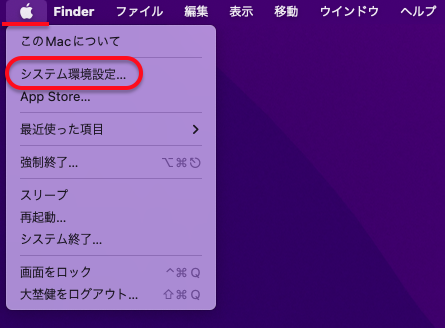
- 画面左上のリンゴマークからシステム環境設定 を起動
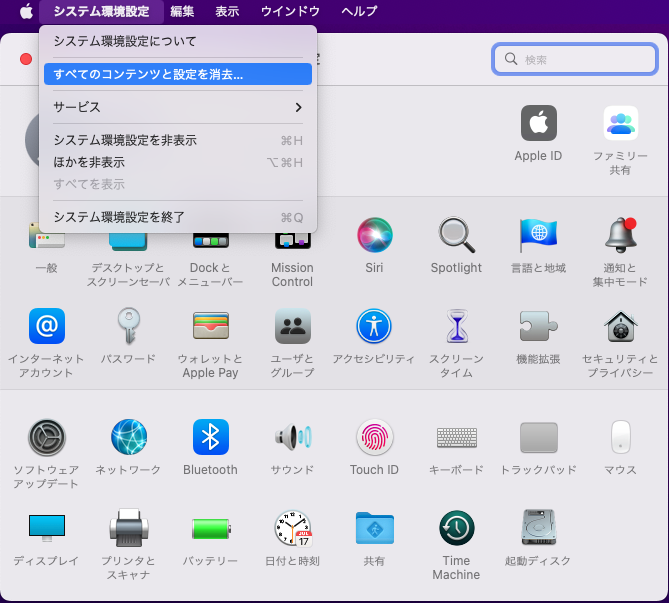
- 画面最上部のメニューバーからシステム環境設定 をクリックしてすべてのコンテンツと設定を消去 をクリック****
- 途中Apple IDの入力が求められます。
Written by IGAITO
← Back to blog