Published on Fri May 24 2019 05:14:00 GMT+0000 (Coordinated Universal Time) by IGAITO
Wordpressのサイトを多言語対応にするプラグイン Polylangを導入しました。 素人である私が躓きやすいポイントと、仕組みを説明したいと思います。
Polylangのメリット Bogoに決定的に勝る点
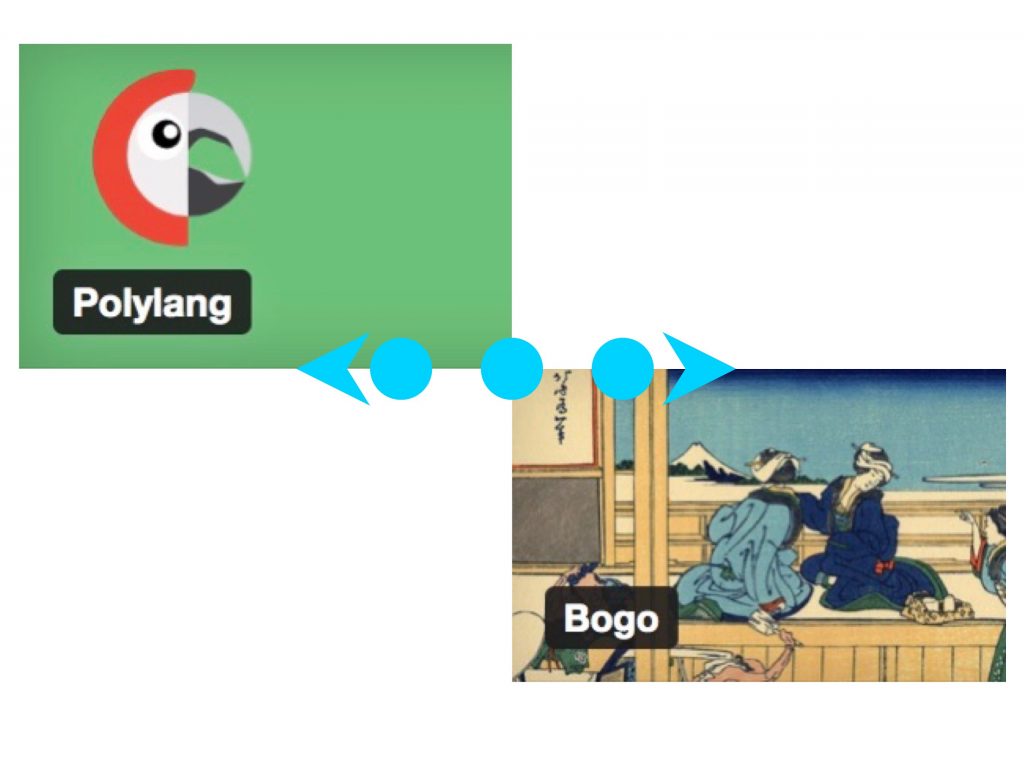 Wordpressの多言語対応プラグインの中で、有名かつ評判のいいものの2つが、BogoとPolylangになると思います。 私も最初に導入したのは、Bogoでした。 ネットの評判も非常に良い2つですが、Polylangに乗り換えた決定的な要因は、サイトのトップページの多言語対応が出来る ことでした。 Bogoの場合は、サイト名を多言語対応できない。。サイト名が日本語の場合は、もうお手上げです。。
Polylangの仕組み
初期設定
どの言語を表示されるかの設定
Polylangの設定画面(Wordpress管理画面 左のメニュー下部にある”言語”をクリック)から、言語を設定します。 自分のサイトで必要な言語を設定します。 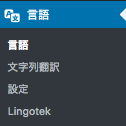
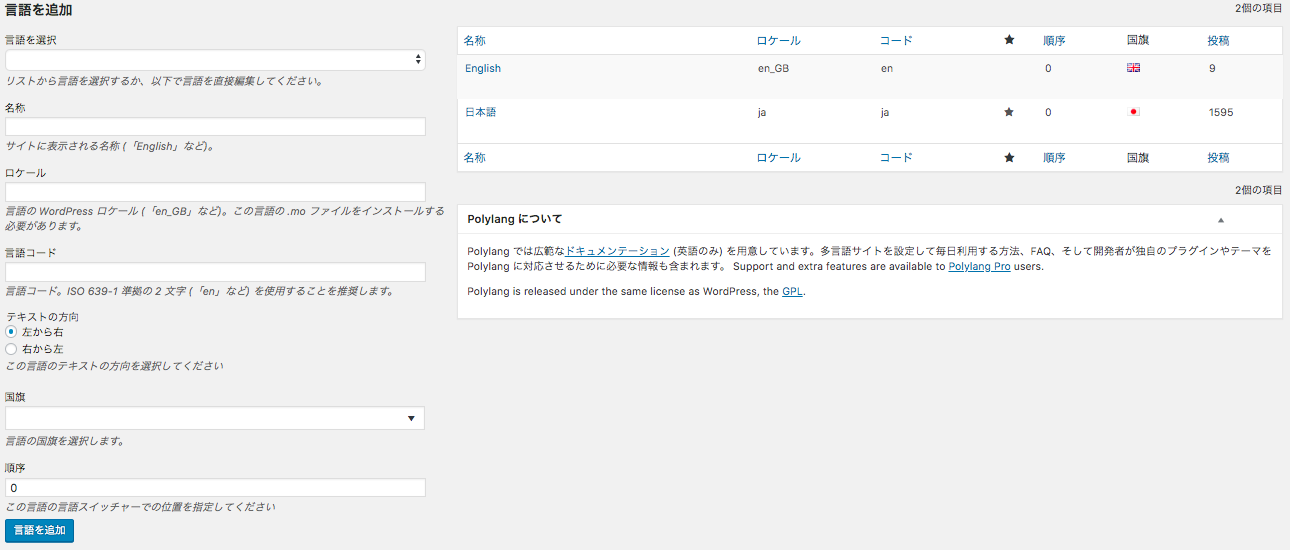
URLの表記方法設定
Polylangの設定画面(Wordpress管理画面 左のメニュー下部にある”言語”をクリック)から、設定をクリックします。 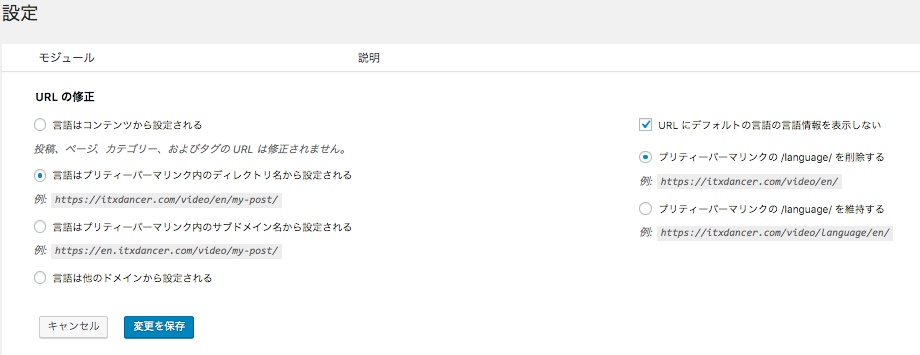
トップページ多言語化の方法
Polylangの設定画面(Wordpress管理画面 左のメニュー下部にある”言語”をクリック)から、文字列翻訳ページを開きます。 その中で、タイトルやサイト紹介文などが、並んでいますので、言語別の対訳を設定します。
投稿の多言語対応の仕組み
ベースとなる言語の投稿ページから、別言語用の投稿ページを作ります。これにより投稿が多言語間で紐付けられます。
投稿ページ 多言語化の方法
投稿一覧ページ 右の方の列
国旗の下、チェックがついているのが、その投稿の言語。 鉛筆をクイックすると別の言語の投稿が作られます。 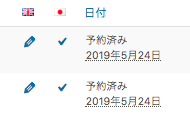
投稿ページ
言語のところが、そのページの言語設定 翻訳のところの+を押すと、その別の言語の投稿が作られます。 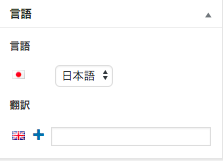 「言語のスイッチしようとしても、トップページにジャンプしてしまう。」 こんなトラブルがありましたが、この手順を間違っていました。ページを複製して、英語ページに変更してしまっていたため、投稿ページ間の紐づけが崩れてしまいました。
固定ページの多言語対応の方法
投稿ページと同じです。
カテゴリー タグの多言語対応の方法
ここ、一度私もつまずいたところですが、 もしカテゴリーやタグのページを表示させた状態で、別言語の同じカテゴリー、タグページに遷移したければ、投稿と同じように、管理画面のカテゴリ、タグページから、別言語のタグを作成しましょう。 別言語で作成した投稿や固定ページ上で、直接、タグを入力してしまうと、タグ自体の言語間の遷移ができなくなってしまいます。
ウィジットの多言語化
先に紹介したPolylangの文字列翻訳を使う方法と、それぞれのウィジットについて、表示させる言語を選ぶ方法があります。 該当するウィジットについて、表示させる言語を選ぶ画面 ウィジット管理画面のそれぞれのウィジットのウィンドウ下部に、プルダウンメニューがあります。 すべての言語で表示させるか、いずれかの言語だけにするかを選ぶことができます。 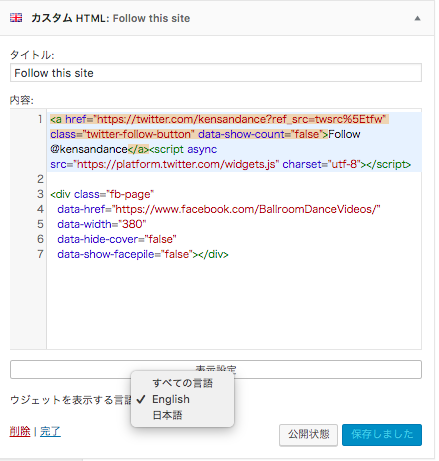
この方法で多言語対応したサイト
社交ダンスの練習場を紹介するサイト https://itxdancer.com/hall/ 社交ダンスの動画を紹介するサイト 投稿が1000ページ近くあるので、カテゴリーと外枠のみ設定し、投稿数、タグは徐々に増やしてゆく形で対応させています。 https://itxdancer.com/video/
Written by IGAITO
← Back to blog