Published on Fri Jan 10 2020 01:10:00 GMT+0000 (Coordinated Universal Time) by IGAITO
大画面のディスプレイを使っているとマウスのポインターが移動するスピードが遅すぎるということがあり、マウススピードの変更方法を調べてみました。
マウススピードの変更 基本編
画面左上のリンゴのマークから、システム環境設定を開く。 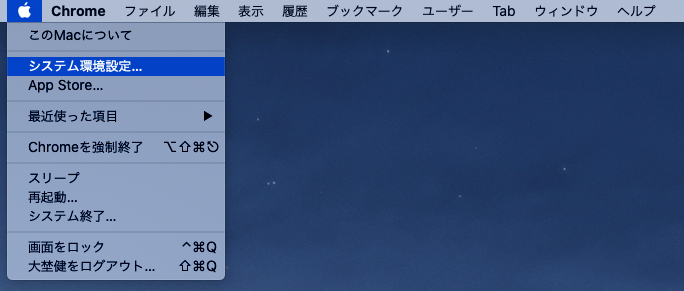 システム環境設定の中のマウスを開き、”軌跡の速さ”のスライダーを、早いの方に動かします。
 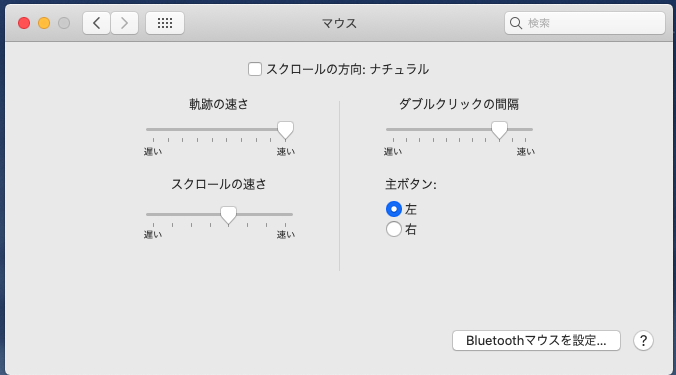 この方法よりも、もっと軌跡の速さを上げたい場合は以下の方法を使ってください。
最大値を超えてマウススピードを上げたいとき。
先にご紹介したシステム環境設定のマウスから”軌跡の速さ”を最大にしても、満足しない場合は、以下の方法があります。 画面右上の虫眼鏡マークから、”ターミナル”と入力し、ターミナルappを起動します。 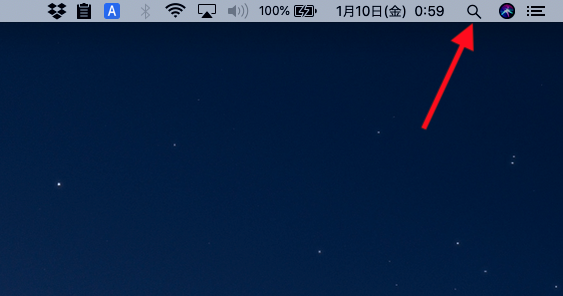 その上で、以下の値を入力して、Enter、再起動してください。
defaults write "Apple Global Domain" com.apple.mouse.scaling 11
最後の11を変更すると、スピードの下限を調整できます。 1.7にするとシステム環境設定から、設定できる最大値になります。 私は、4Kディスプレイとトラッキング解像度を変更できるマウスを使っているので、11位がよいのですが、環境によって変わってくるので、色々お試しされることをオススメします。。 また、システム環境設定のマウスから、”軌跡の速さ”のスライダーを動かすと、リセットされてしまうので、その場合は、また同じ作業をターミナルから行ってください。
私が使っているマウス
大きすぎず小さすぎず。丁度よいです。 選んだポイントは、 ・青色LEDを使っているので、反射するテーブル上でも、比較的快調に動いています。 ・2.4GHz接続。レシーバーをUSBに挿すだけで使えます。 ・乾電池式(単三電池一本) ・Mac、Windows両対応というのもGood。 リンク リンク USBのレシーバーをPCに指すと、マウスを手に取るよりも早く、恐らく1秒位?で使えうようになるので、とても便利です。気になっているMacbook pro
Written by IGAITO
← Back to blog