Published on Mon Mar 16 2020 18:25:00 GMT+0000 (Coordinated Universal Time) by IGAITO
iPhone iPadでは、写真アプリに、マークアップという機能があり、非常に簡単に線を引いたり、文字や図形を書き込むことが出来ます。 動画でも、一時停止して、スクリーンショットを撮ることで、その瞬間が写真として保存されるので、その写真に書き込みをすることが出来ます。 動画のいち部分に対して、何か書き込みたいとか、地図上の特定の位置に印を付けたいとか、いろいろな活用法があります。 マークアップのおすすめ
iPhone標準の写真アプリで、画像に書き込みをする方法
編集したい写真を開いて、マークアップ機能を開けば、簡単に書き込み画面に移ります。 画面は凄くシンプルな構成です。例えるならば、機能限定版のパワポみたいな感じ? マークアップ機能を起動する方法
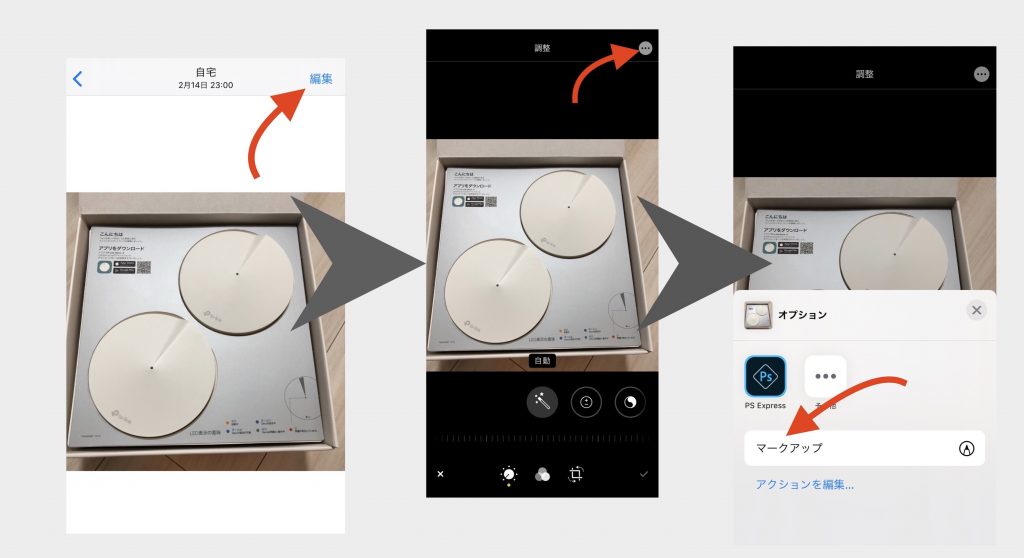
- 写真画面右上の編集ボタンをタッチ
- さらに画面右上の ”・・・”ボタンをタッチ
- マークアップをタッチ ここでマークアップが出ないときは、”アクションを編集”をタッチしてみて下さい。
このステップを画像で見るとこういった流れになります。
マークアップ機能で出来ること
画面下に現れるツールボックスから、 線を引いたり、枠や矢印を追加したり、テキストを追加することが出来ます。 線を引くときは、定規を使ったり、書いた線やオブジェクト(図形や文字など)をいっぺんに消したり、はみ出したところをちょこっと消したり、一度置いてしまったオブジェクトの位置を自由選択して、移動させたりすることが出来ます。 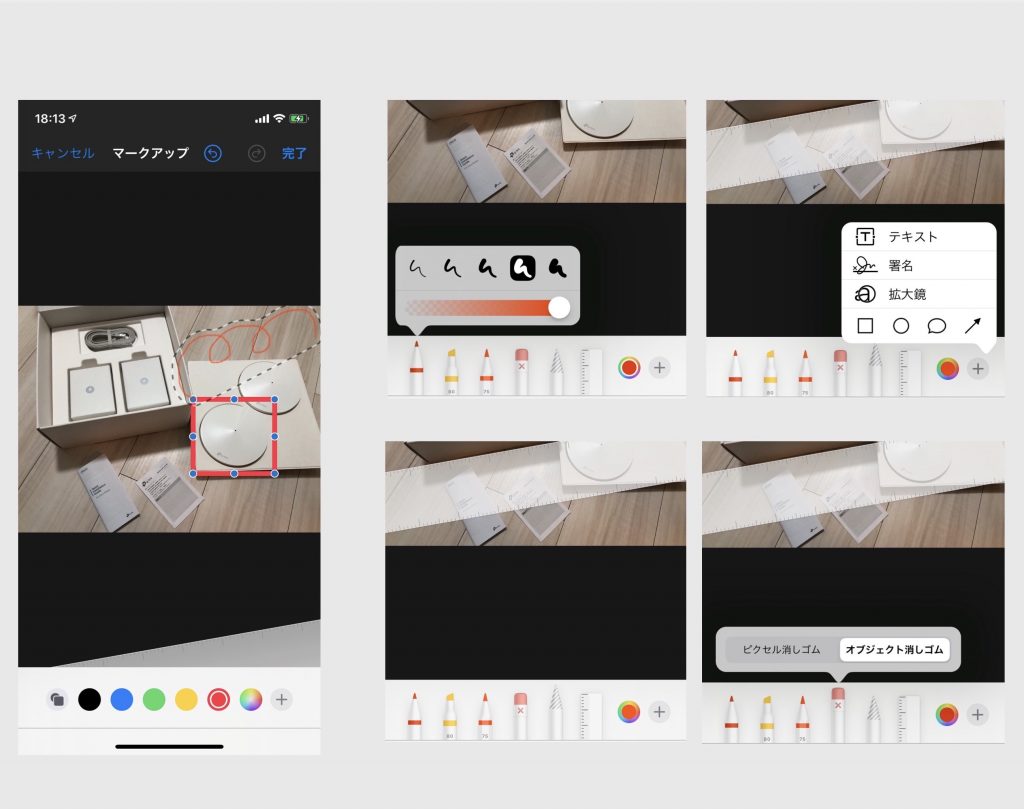
地図にだって書き込めます。
スクリーンキャプチャ出来るものならば、動画の一場面や、地図など、何でも書き込みができます。 地図で細かい場所を指し示すのにも便利でしょう。 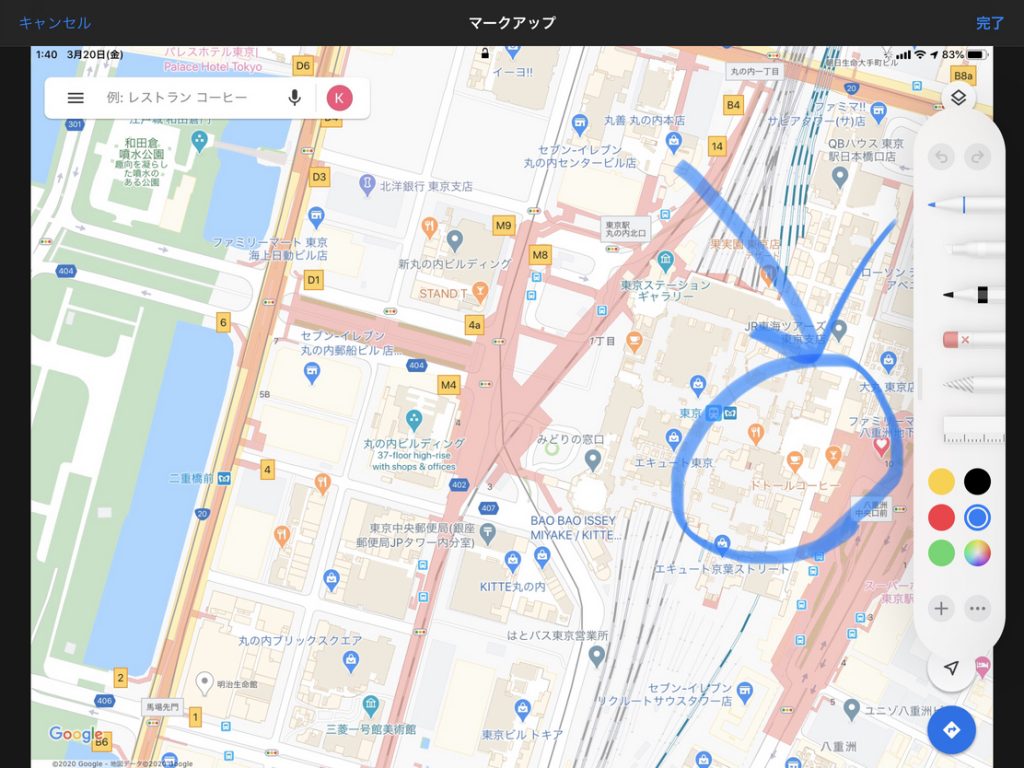 当然ストリートビューも、スクリーンショットができるので、書き込みできます。 人がいっぱいいるところや、わかりにくい場所では、説明するのに便利です。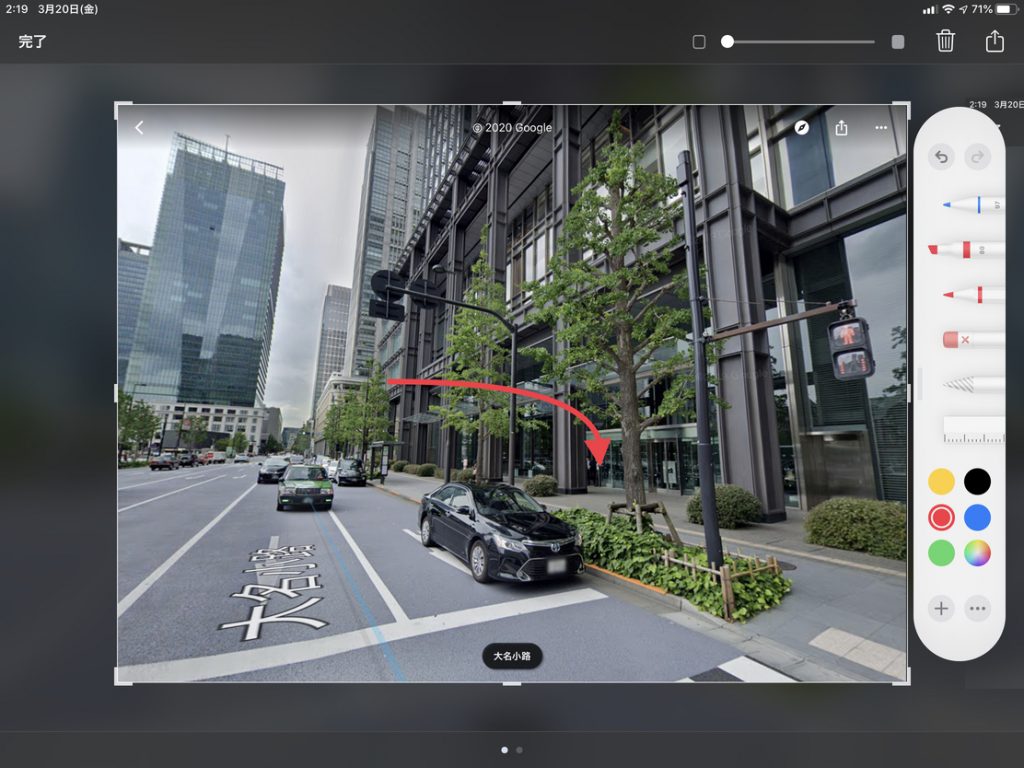
iPadのモデル一覧
iPad mini
小さめのiPadです。5万円位で購入できます。 リンク
iPad Air
標準のiPad。だいぶ値段が下がってきました。 6万円位で購入できます。 最新モデルのiPad AirはApple Pencilも使えるようになりました。 リンク
iPad Pro 11インチ
お金に余裕があったら、上位モデルもおすすめ。 専用のキーボート付きケースがあったりします。 11万円位 リンク
iPad pro 12.9インチ
大きいのがお好きならこちらもあります。 かなり大きいです。 リンク
iPhoneモデル
iPhone 8
 iPhone8 64GB スペースグレイ SIMフリー
posted with カエレバ
楽天市場
Yahooショッピング
iPhone8 64GB スペースグレイ SIMフリー
posted with カエレバ
楽天市場
Yahooショッピング
iPhone XR
 iPhone XR 128GB SIMフリー
posted with カエレバ
楽天市場
Yahooショッピング
iPhone XR 128GB SIMフリー
posted with カエレバ
楽天市場
Yahooショッピング
iPhone XS
 iPhoneXs 256GB ゴールド SIMフリー
posted with カエレバ
楽天市場
Yahooショッピング
iPhoneXs 256GB ゴールド SIMフリー
posted with カエレバ
楽天市場
Yahooショッピング
iPhone XS Max
 iPhoneXs Max 512GB ゴールド
posted with カエレバ
楽天市場
Yahooショッピング
iPhoneXs Max 512GB ゴールド
posted with カエレバ
楽天市場
Yahooショッピング
iPhone 11
 Apple iPhone11 128GB SIMフリー
posted with カエレバ
楽天市場
Yahooショッピング
Apple iPhone11 128GB SIMフリー
posted with カエレバ
楽天市場
Yahooショッピング
iPhone 11 pro
 iPhone11 Pro 256GB ゴールド
posted with カエレバ
楽天市場
Yahooショッピング
7net
iPhone11 Pro 256GB ゴールド
posted with カエレバ
楽天市場
Yahooショッピング
7net
Written by IGAITO
← Back to blog