Published on Sat Jun 05 2021 04:28:00 GMT+0000 (Coordinated Universal Time) by IGAITO
非常に簡単な方法で、iPad、iPhoneの画面をMacに表示することができます。 もちろん無料で、新しいソフトを導入する必要もありません。
iPad iPhoneの画面をMacに表示する方法
今回ご紹介するのは、MacのサブディスプレイとしてiPad iPhoneを使うのではなく、iPad iPhoneの画面をMacの画面上に表示する方法。ZoomやYoutube配信時にiPhone画面をキレイに表示することができます。
使うソフトはQuickTime(Mac標準搭載)
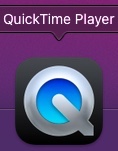 画面右上の虫眼鏡マーク(スポットライト)にQuicktimeと入れるか、Finderのアプリケーションフォルダから開けます。
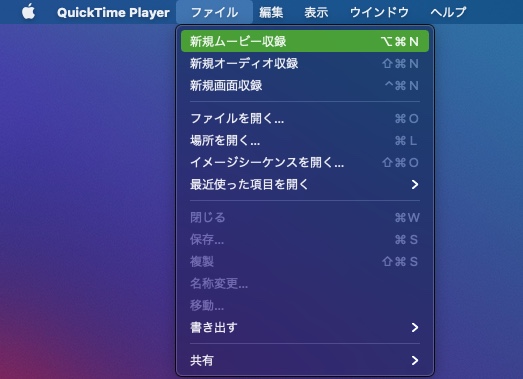 Quicktimのファイルメニューから、新規ムービー収録を選択
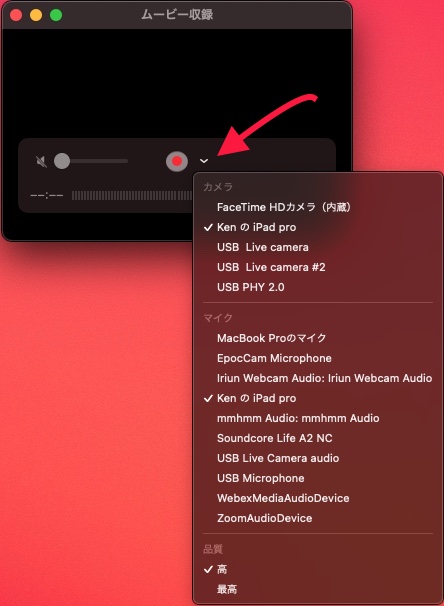 録画ボタンの右にある下向き矢印をクリックして、画面に写したいiPadやiPhoneを選びましょう。 iPad、iPhoneは、macに有線で繋いでおく必要があります。
macの画面上にiPad画面を表示された状態
ロック画面も含めて、全て画面に表示された通りに表示できます。 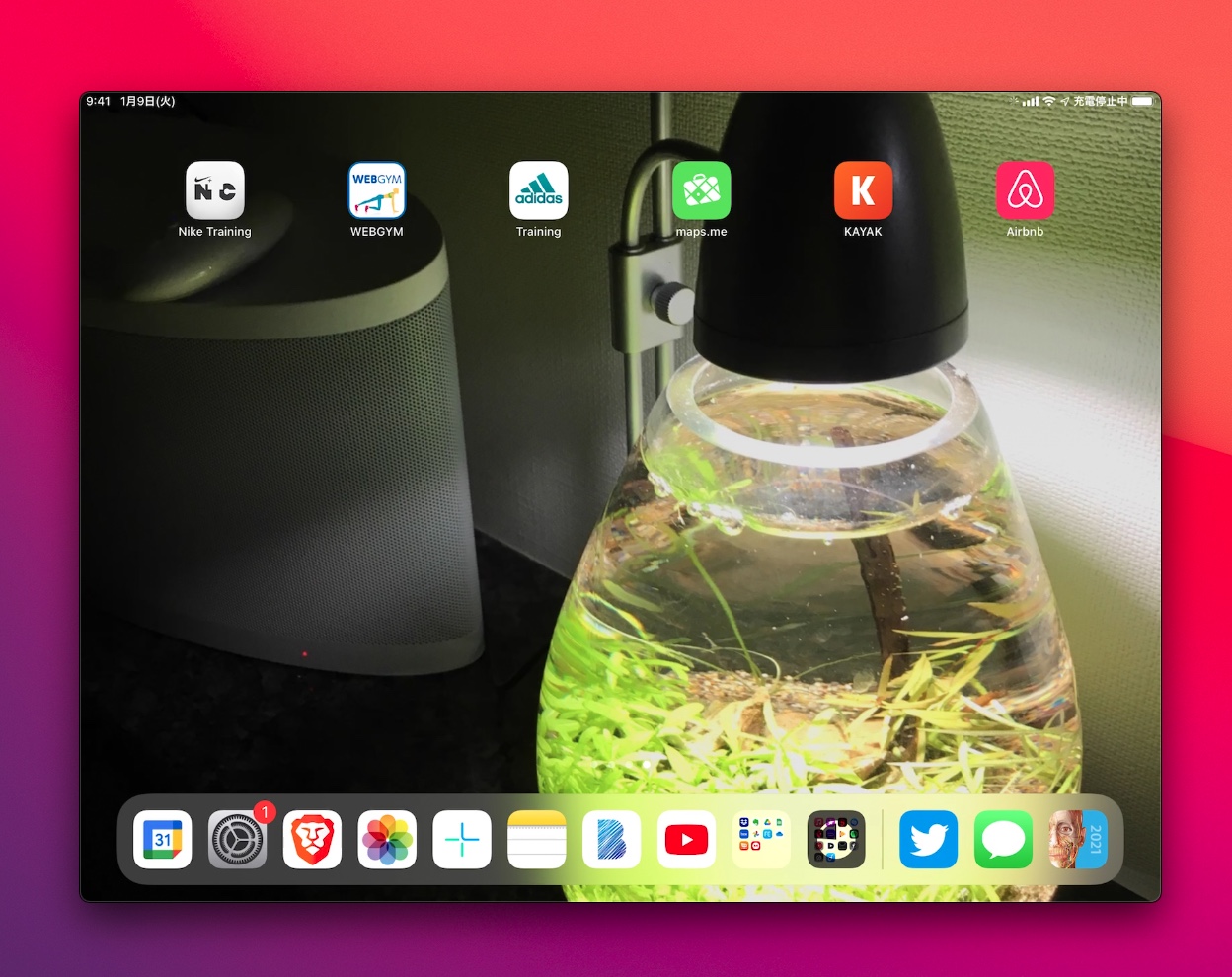
Macのラインナップ
Apple製品は、楽天リーベイツ経由もしくはAmazonにほしいモデルがあれば、Apple Storeで購入するよりもお得に購入できます。 以下はアフィリエイトリンクになっていて、本サイトの運営資金源となっています。応援&リンク先の閲覧お願いいたします。
M4 Macbook Airリンク
M5 MacBook Pro 14.2インチ
リンク
Written by IGAITO
← Back to blog