Published on Mon Jul 03 2023 00:12:00 GMT+0000 (Coordinated Universal Time) by IGAITO
 GASのコードを初めて書いたときに立ちはだかる壁。
意外と解決策の情報が少ないので書いておくぞ。
GASのコード実行の認証には3通りある
- アカウントの認証
- Google Cloudでの対象アプリのAPI有効化
- appsscript.jsonへの記述追加 それぞれ解説してゆきます!
1.アカウントの認証
初めてコードを実行しようとしたときに、ポップアップウィンドウで表示されるアカウント認証画面です。
現在使っているGoogleサービスでログインしているアカウントでログインします。
続いて表示されウィンドウがややこしいですが、左下にある詳細ボタンから認証が進められます。
このアプリはGoogleで確認されていません。
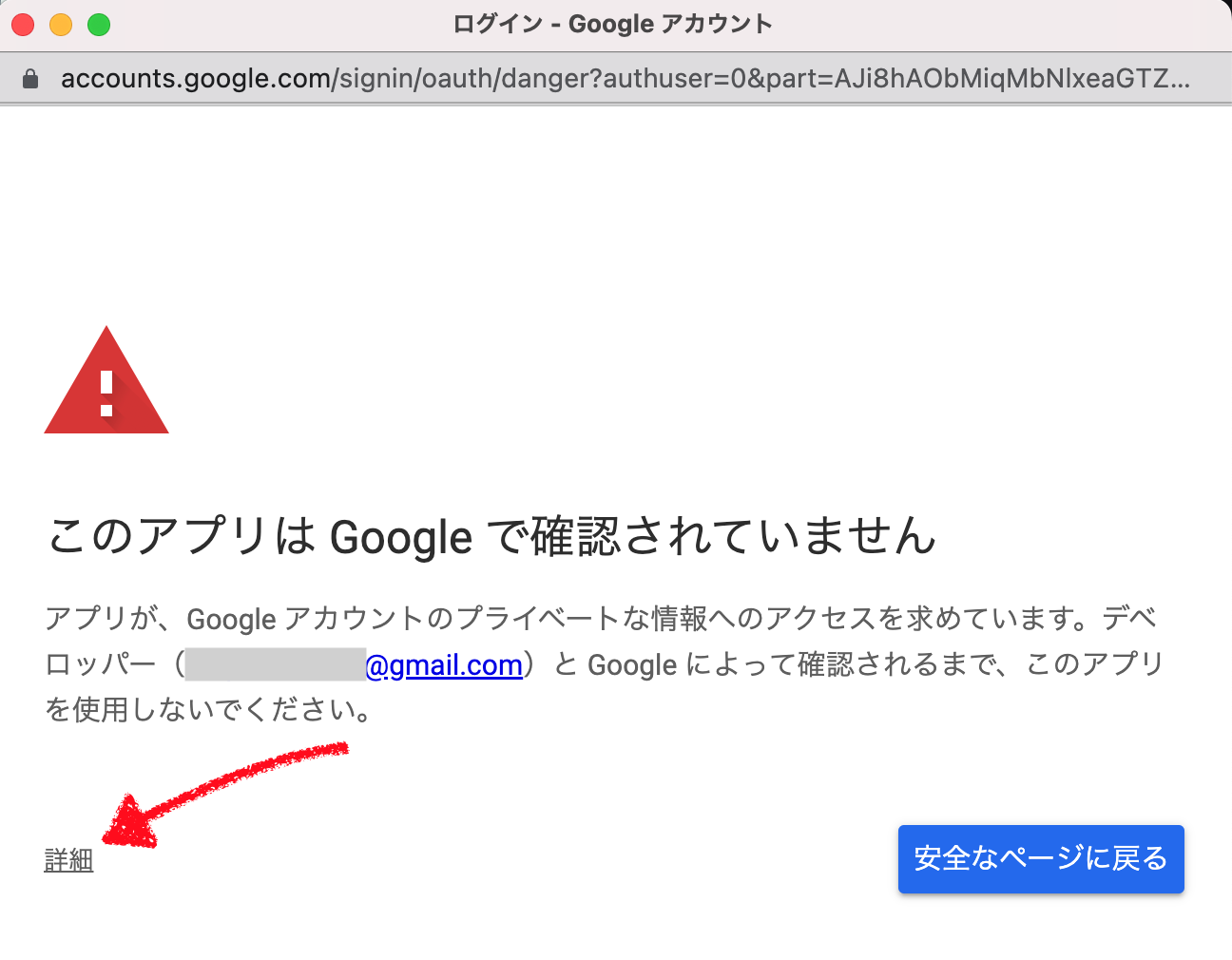
詳細ボタンをクリックしましょう。 このアプリはGoogleで確認されていません。 安全なページに移動
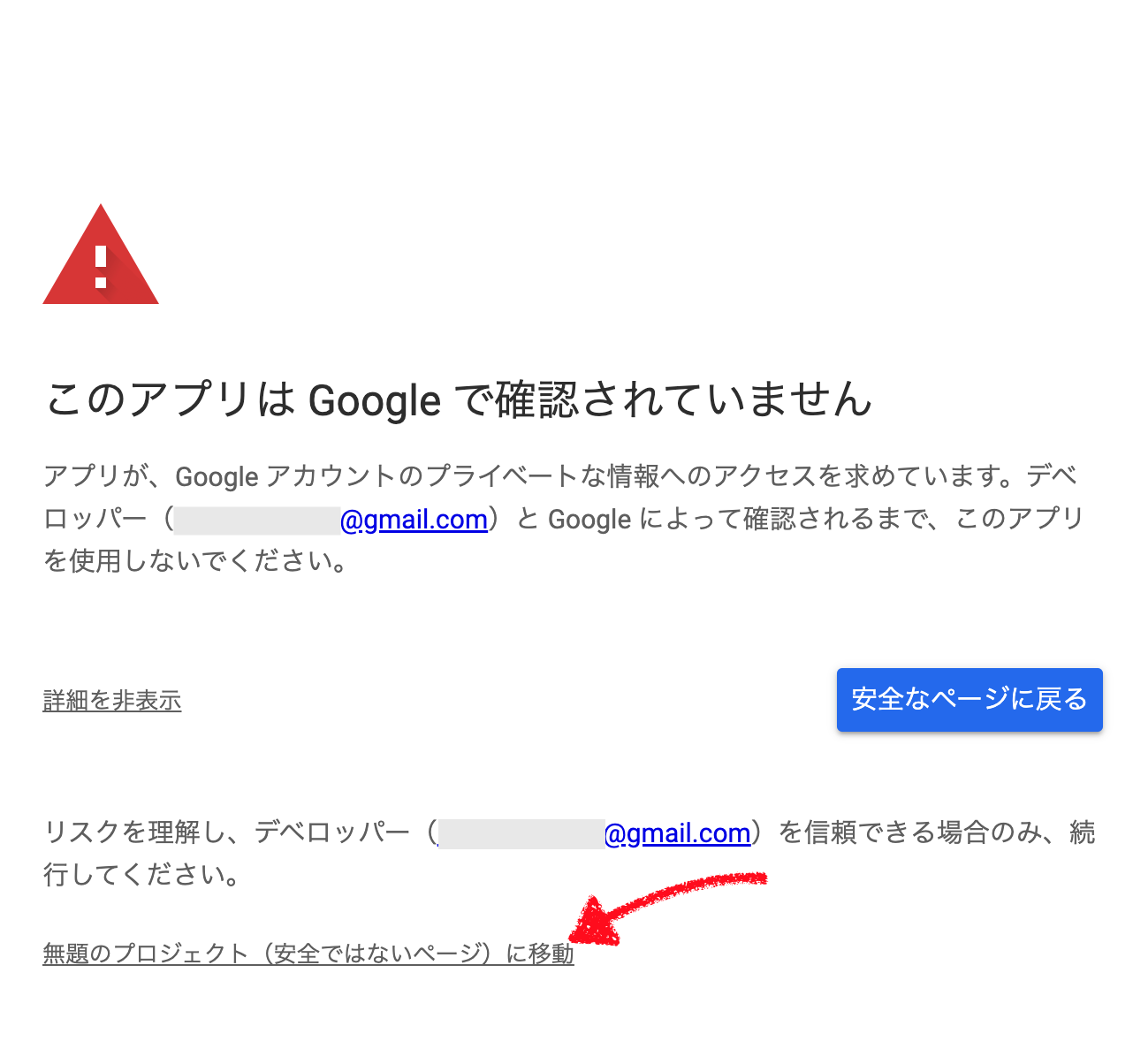 無題のプロジェクト(安全ではないページ)に移動をクリックしましょう。 Google アカウントへのアクセスをリクエストしています**
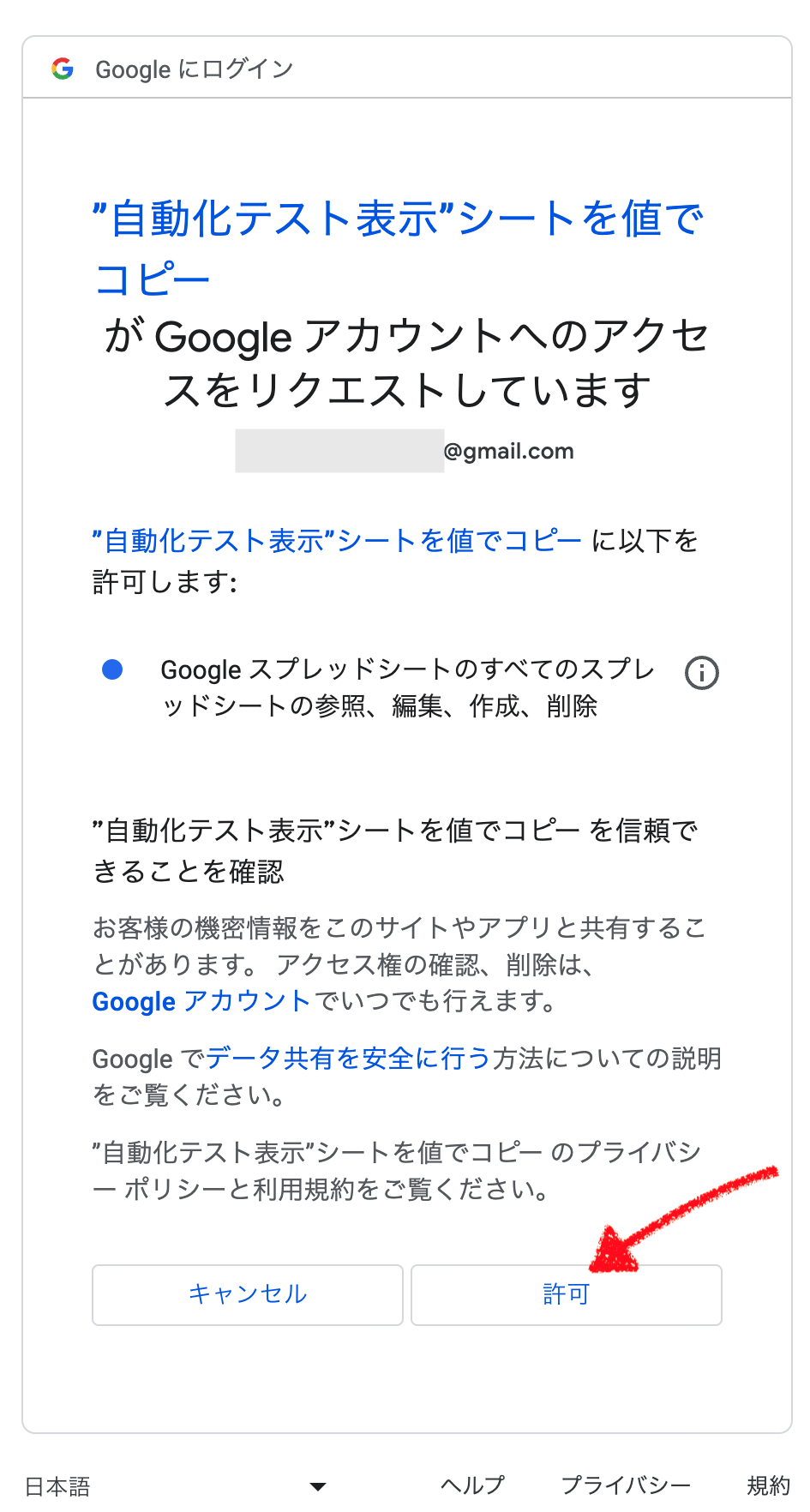
許可を押しましょう。**
2.Google Cloudでの対象アプリのAPI有効化
GASからスプレッドシートやGmail、Googleドライブ、Googleカレンダー、GoogleマップなどのサービスのAPIを使うためには、APIの接続を有効化する必要があります。 APIの有効化は、Google Cloud Platformから行います。無料で大丈夫です。 Google Coud PlatformのURLはこちら https://cloud.google.com/?hl=ja
- 無料で利用開始をクリック画面右上にあります。
- プロジェクトを作ります。
任意の名前で構いません。 - サービスごとのAPI有効化
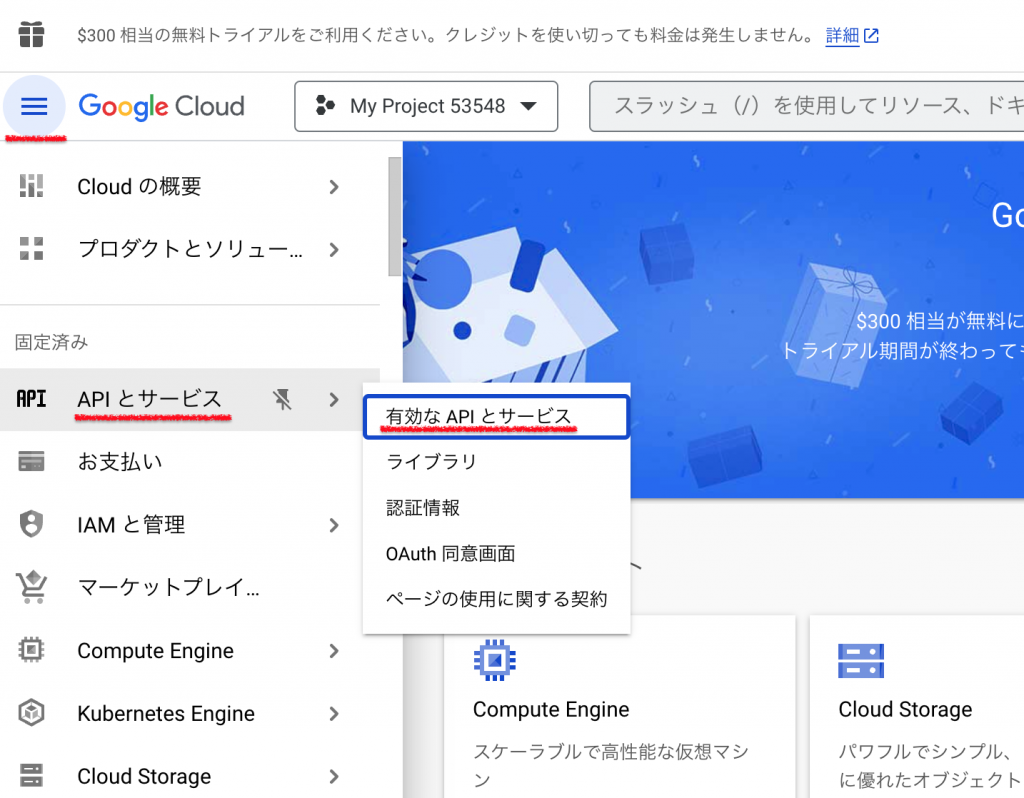
3.appsscript.jsonへの記述追加
appsscript.jsonファイルはGoogle Apps Scriptプロジェクトの設定情報を記述しています。
ここに記述を追加するには、Apps Scriptを開き、画面の左下設定マークの”プロジェクトの設定”画面から、”「appsscript.json」マニュフェストファイルをエディタで表示する”にチェックを入れることで、エディタ画面に表示されます。
今回は、ここにGoogleドライブ、GoogleスプレッドシートのAPIを使う記述を追加する方法をご紹介します。
Apps Scriptは、スプレッドシートであれば上部メニューの拡張機能から開きます。
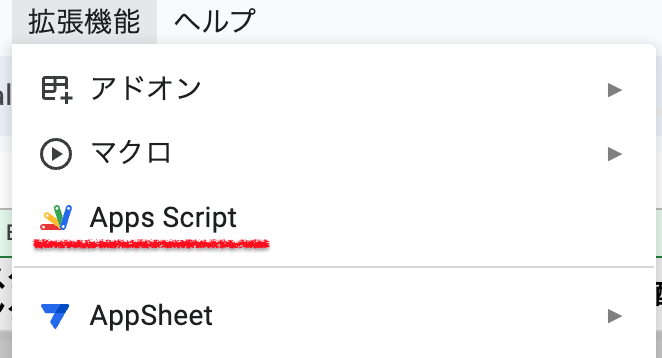 プロジェクトの設定から、
”「appsscript.json」マニュフェストファイルをエディタで表示する”にチェックを入れる
 appsscript.jsonファイルの場所は、エディタメニューのファイル一覧にあります。
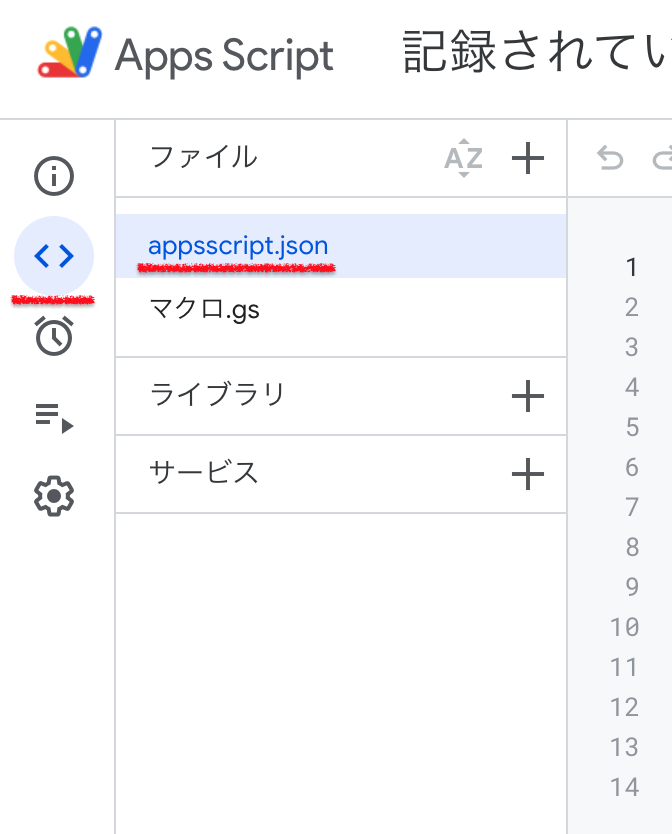 appsscript.jsonファイルの記述内容例
以下の内容をそのままコピペすると、2023年7月現在では、GoogleスプレッドシートとGoogleドライブのアクセスを行うという記述になります。
{
“timeZone”: “Asia/Tokyo”,
“dependencies”: {
},
“exceptionLogging”: “STACKDRIVER”,
“runtimeVersion”: “V8”,
“oauthScopes”: [
“https://www.googleapis.com/auth/spreadsheets”,
“https://www.googleapis.com/auth/drive”
]
}
Macのラインナップ
Apple製品は、楽天リーベイツ経由もしくはAmazonにほしいモデルがあれば、Apple Storeで購入するよりもお得に購入できます。 以下はアフィリエイトリンクになっていて、本サイトの運営資金源となっています。応援&リンク先の閲覧お願いいたします。
M4 Macbook AirリンクM5 MacBook Pro 14.2インチリンク
Written by IGAITO
← Back to blog