Published on Wed Sep 28 2022 01:13:00 GMT+0000 (Coordinated Universal Time) by IGAITO
 GA4でもSearch Consoleをレポート画面に表示させることが出来るぞ。 設定方法が少しわかりにくいから、説明してゆくぞ。 第1段階はSearch Consoleの接続、第2段階はGA4レポート表示、この両方が必要じゃ。
## GA4へSearch Consoleを接続する
1. GA4レポート画面の左下から管理ページを開きます。 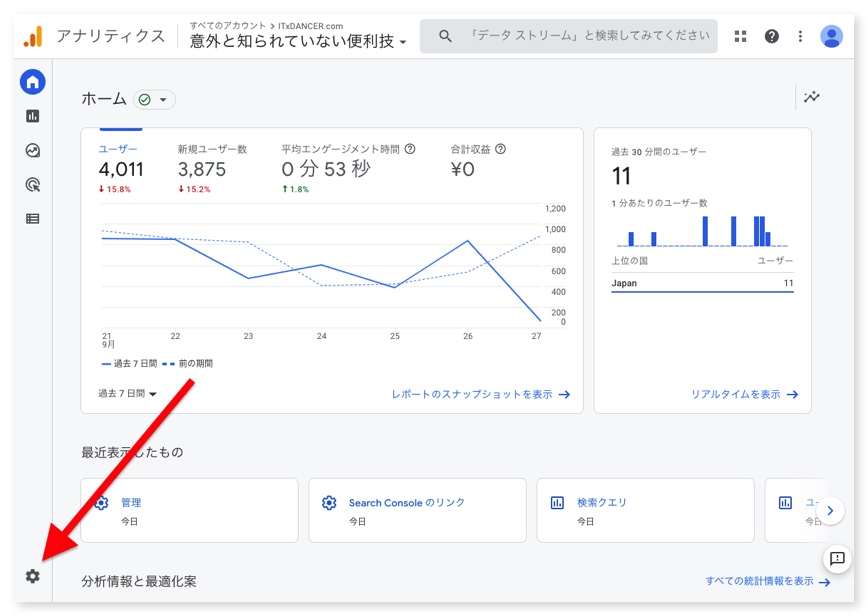
2. プロパティ一覧から該当のサイトを選び**、サービスとのリンク** の下の方にある**Search Consoleのリンク** から連携を始めます。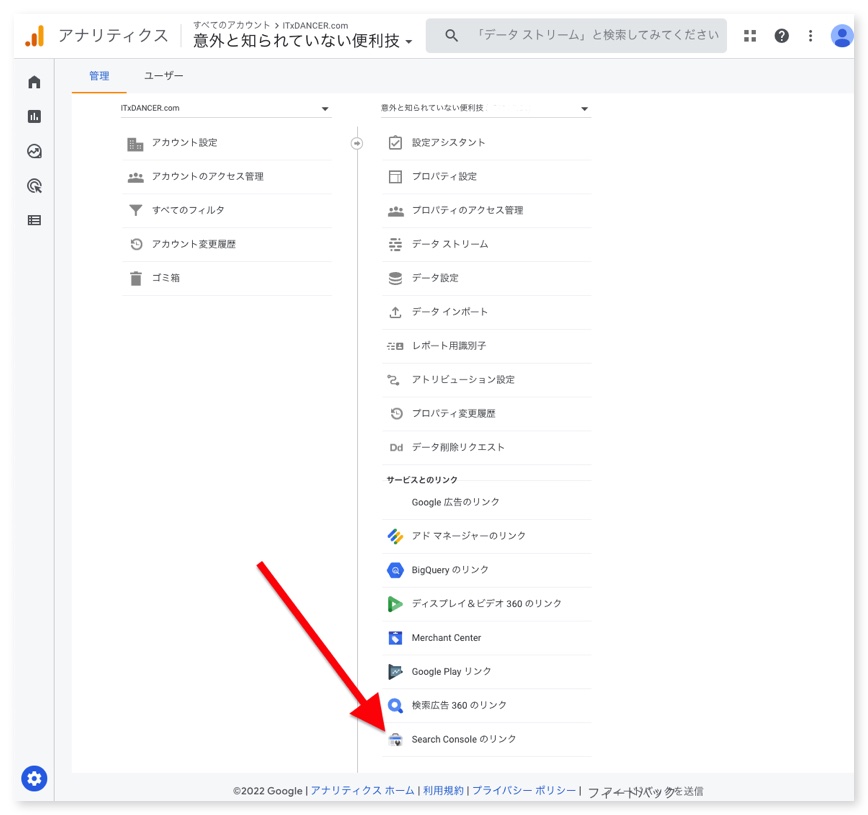
3. Search Consoleのアカウントを探します。 リンクボタンをクリックします。 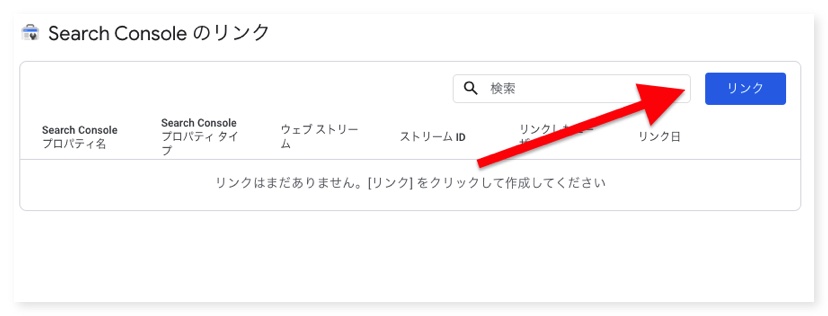
4. **Search Consoleプロパティを選択** から**アカウントを選択** ※ページ作成手順の都合で、途中でサンプルに使っているサイト名が変わっていますが、気になさらないでください。。 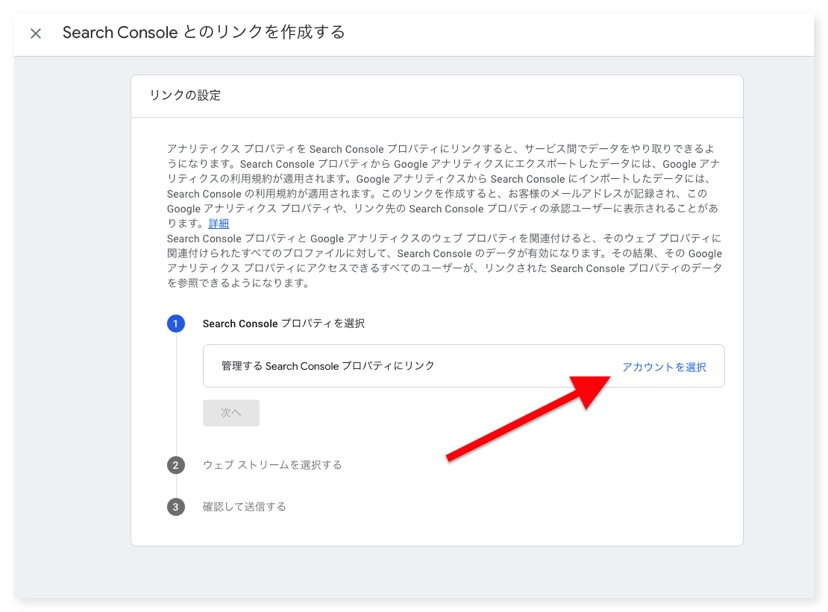 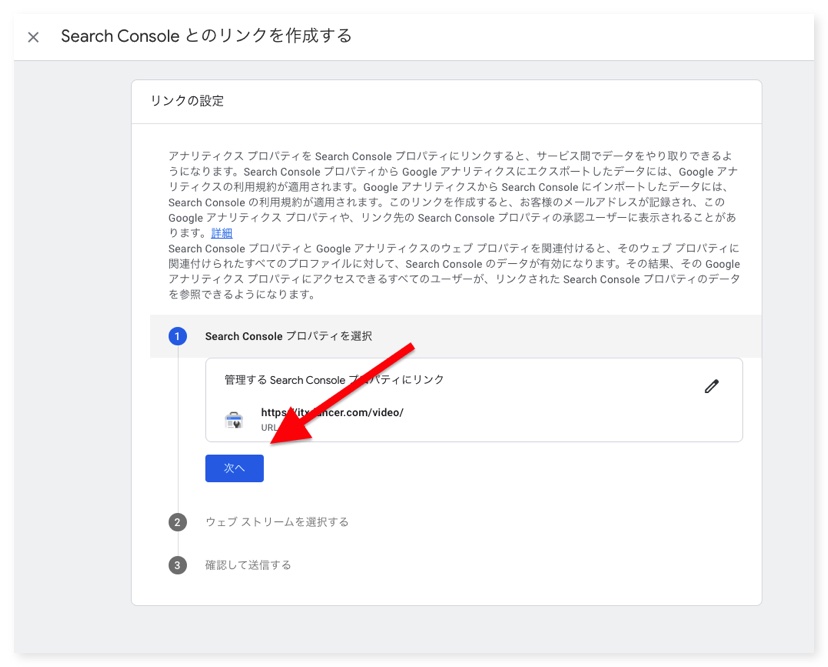
5. **ウェブストリーム** を選びます。 アプリケーションの測定であれば、アプリストリームとなるはずです。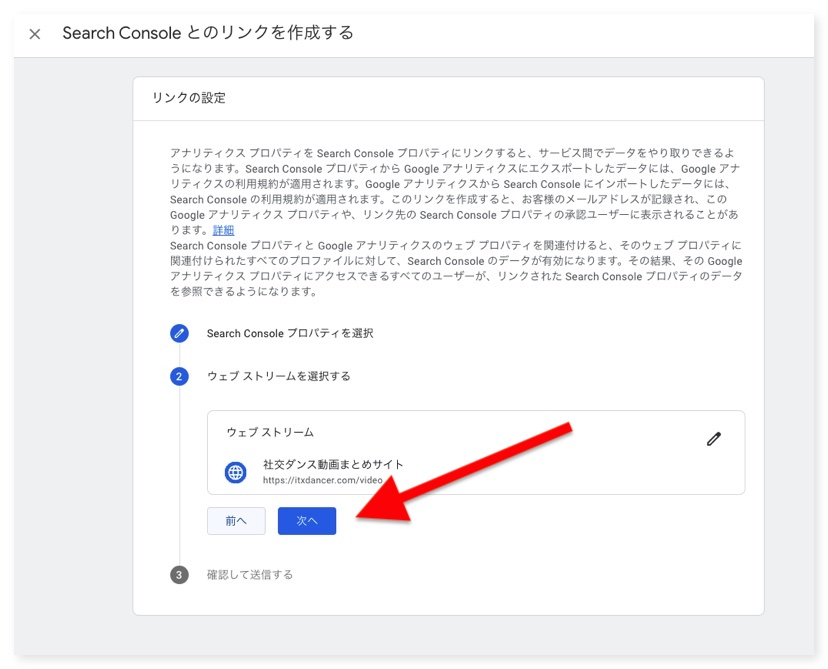
6. 送信ボタンで連携完了! 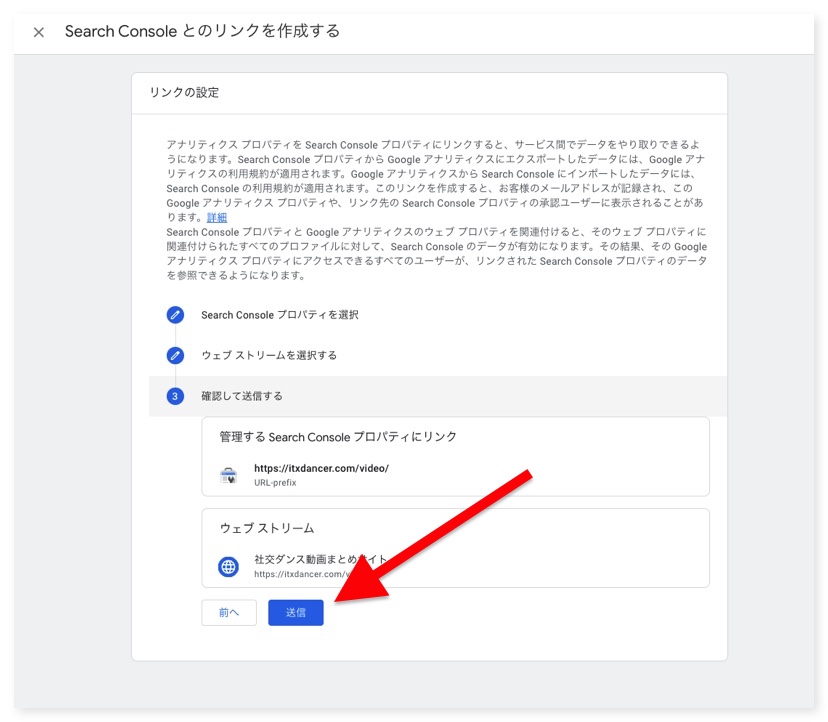 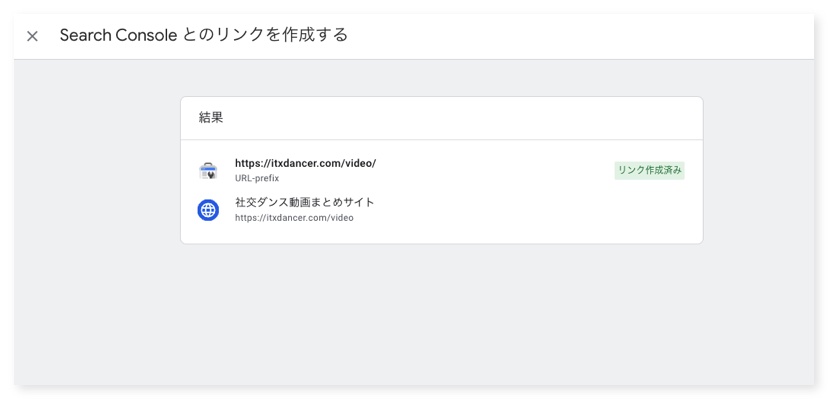 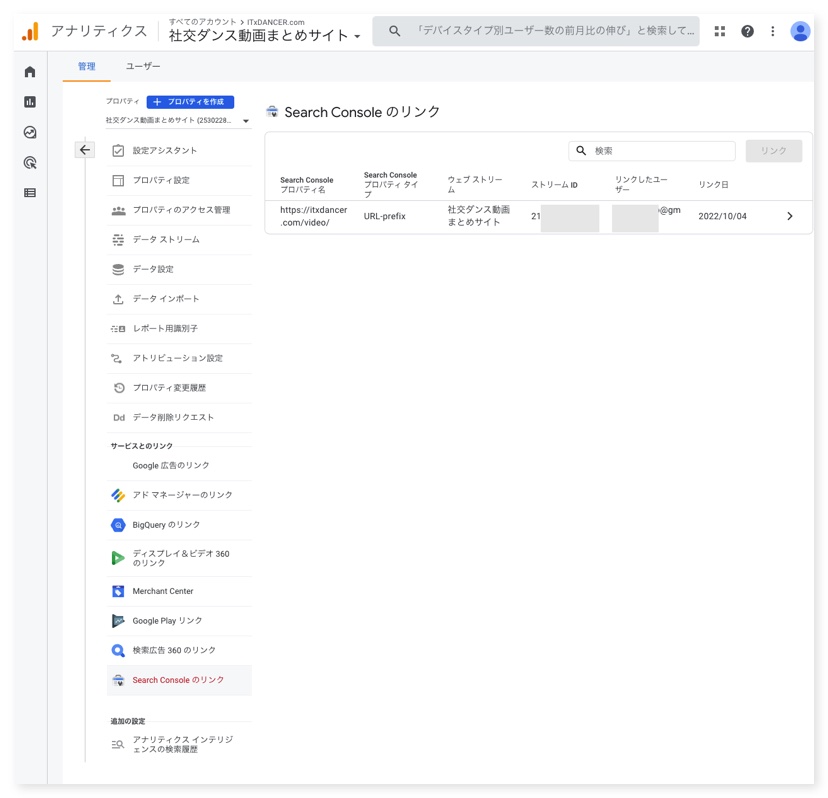
これでGA4とSearch Consoleの接続が完了しました! ただし、**これだけではレポートにはSearch Consoleは表示されません。**
## GA4のレポート画面にSearch Consoleを表示させる方法
Search Consoleのどの情報をGA4に表示させるか設定します。 設定はライブラリ経由で行います。
1. GA4のレポート画面の左下から**ライブラリ** を開きます。 ※その横の管理ボタンではないです。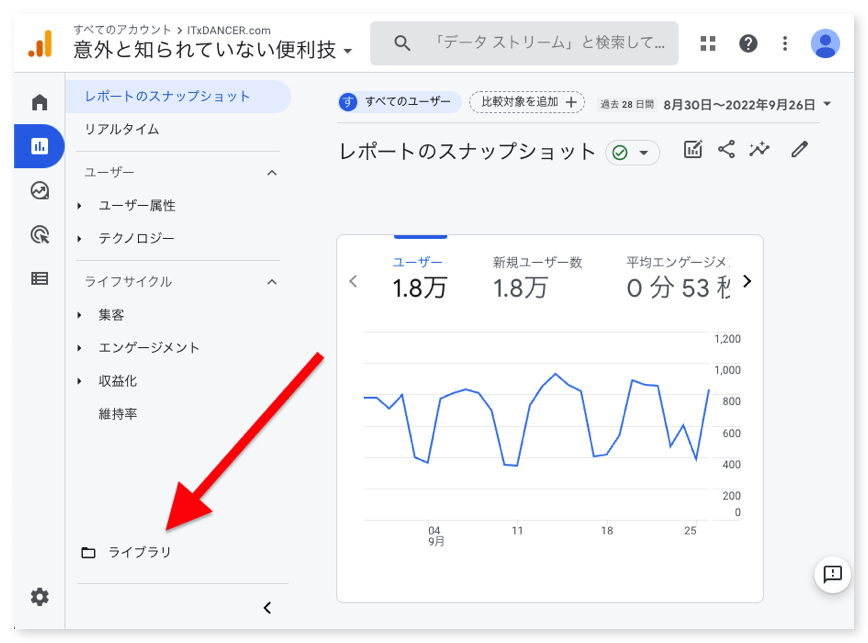
2. **新しいコレクションを作成** して、**テンプレートから開始する** から**Search Console** を選択します。 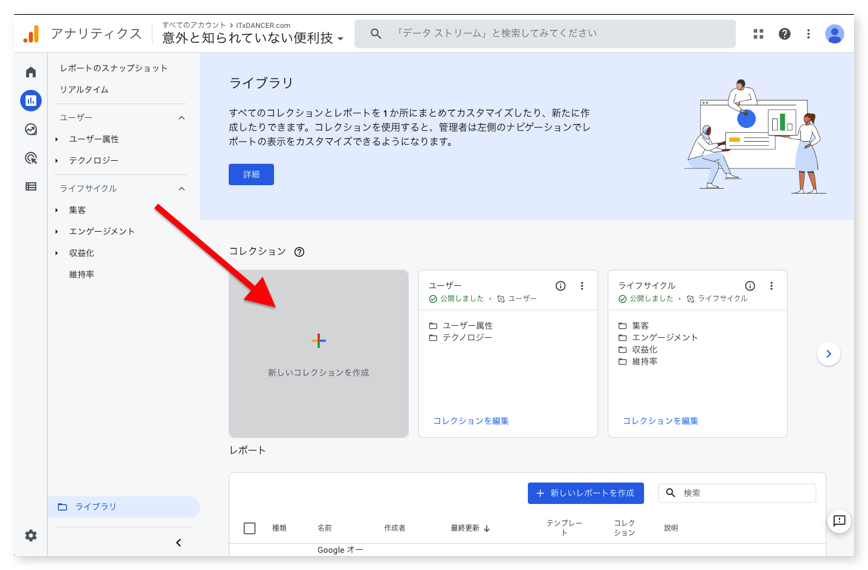 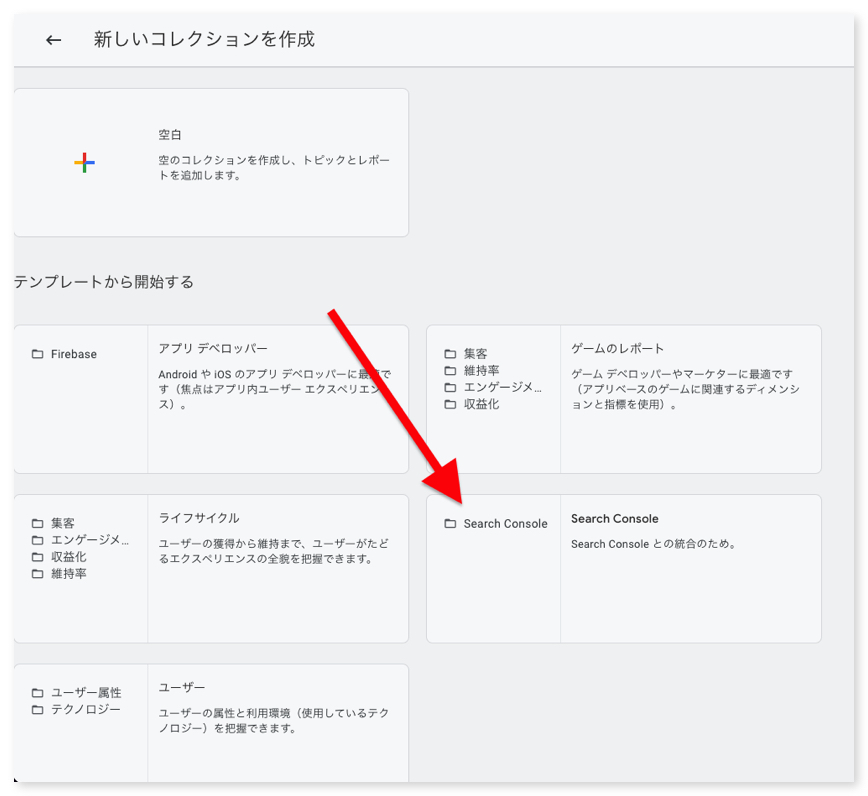
3. **Search Console** の**設定** を**保存** する。 初期設定では、**クエリ** と**オーガニック検索レポート** が設定されています。他に**LP** や**ユーザー獲得** 、**ユーザー属性の詳細** など追加することができます。追加したい項目は右枠から左枠内にドラッグ&ドロップします。 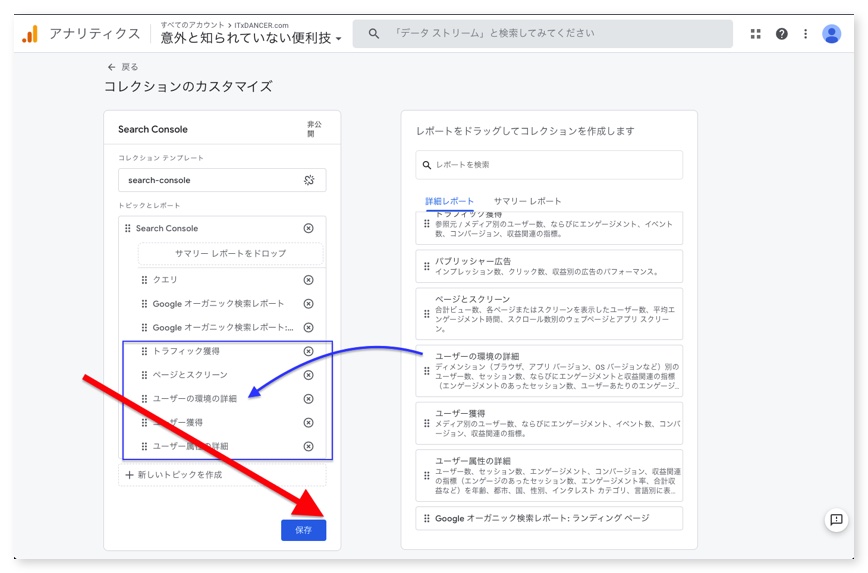
4. 保存後**戻る** を忘れずに 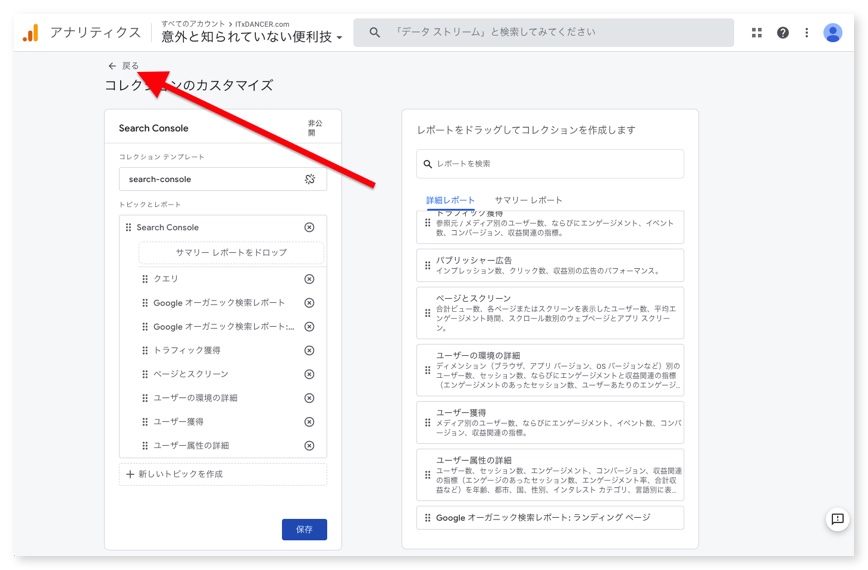
5. **コレクションの一覧** から、**Search Consoleのボックス右上3つボタン** から**公開** を選びます。 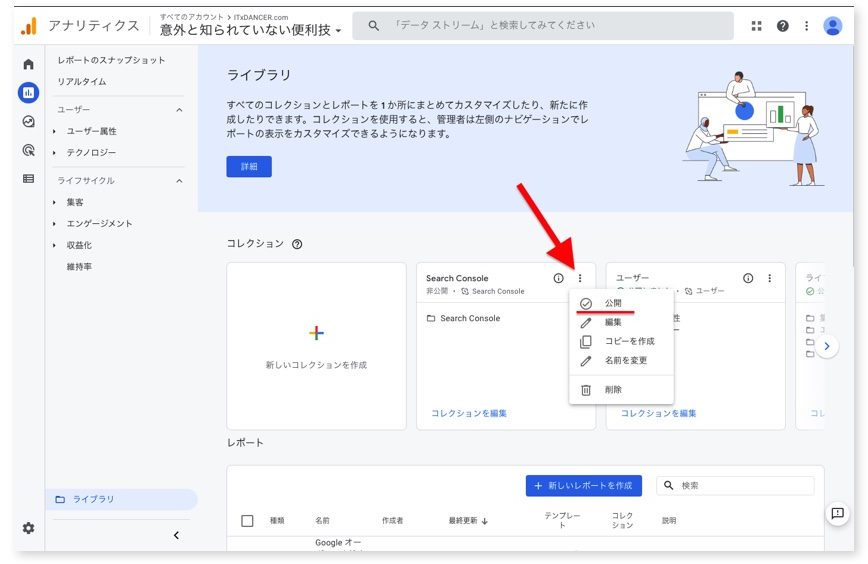
6. こちらで**GA4のレポート画面上にSearch Consoleが表示される筈** です。 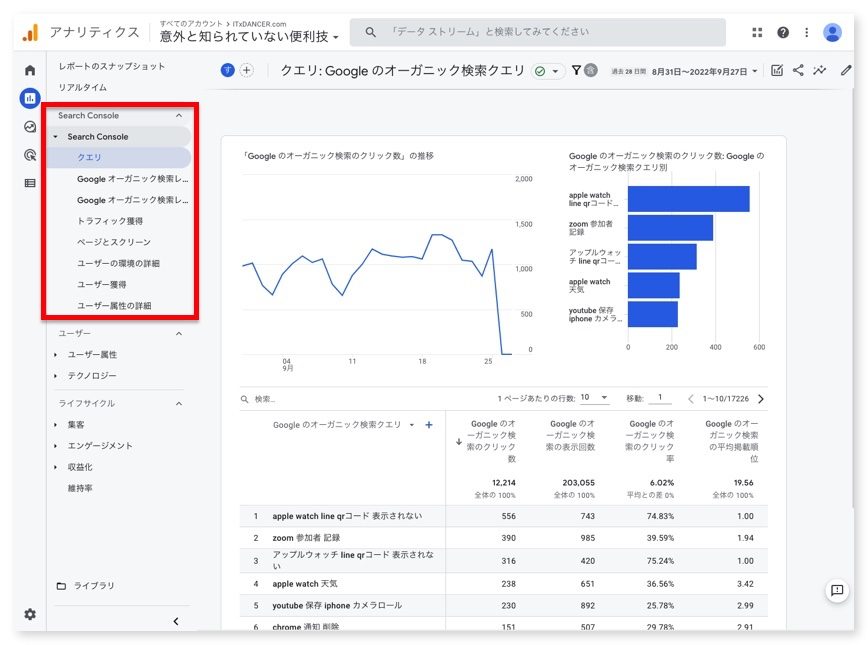
[affi id=2] [affi id=1]
GA4でもSearch Consoleをレポート画面に表示させることが出来るぞ。 設定方法が少しわかりにくいから、説明してゆくぞ。 第1段階はSearch Consoleの接続、第2段階はGA4レポート表示、この両方が必要じゃ。
## GA4へSearch Consoleを接続する
1. GA4レポート画面の左下から管理ページを開きます。 
2. プロパティ一覧から該当のサイトを選び**、サービスとのリンク** の下の方にある**Search Consoleのリンク** から連携を始めます。
3. Search Consoleのアカウントを探します。 リンクボタンをクリックします。 
4. **Search Consoleプロパティを選択** から**アカウントを選択** ※ページ作成手順の都合で、途中でサンプルに使っているサイト名が変わっていますが、気になさらないでください。。  
5. **ウェブストリーム** を選びます。 アプリケーションの測定であれば、アプリストリームとなるはずです。
6. 送信ボタンで連携完了!   
これでGA4とSearch Consoleの接続が完了しました! ただし、**これだけではレポートにはSearch Consoleは表示されません。**
## GA4のレポート画面にSearch Consoleを表示させる方法
Search Consoleのどの情報をGA4に表示させるか設定します。 設定はライブラリ経由で行います。
1. GA4のレポート画面の左下から**ライブラリ** を開きます。 ※その横の管理ボタンではないです。
2. **新しいコレクションを作成** して、**テンプレートから開始する** から**Search Console** を選択します。  
3. **Search Console** の**設定** を**保存** する。 初期設定では、**クエリ** と**オーガニック検索レポート** が設定されています。他に**LP** や**ユーザー獲得** 、**ユーザー属性の詳細** など追加することができます。追加したい項目は右枠から左枠内にドラッグ&ドロップします。 
4. 保存後**戻る** を忘れずに 
5. **コレクションの一覧** から、**Search Consoleのボックス右上3つボタン** から**公開** を選びます。 
6. こちらで**GA4のレポート画面上にSearch Consoleが表示される筈** です。 
[affi id=2] [affi id=1] Written by IGAITO
← Back to blog