Published on Mon Jul 25 2022 17:45:00 GMT+0000 (Coordinated Universal Time) by IGAITO
 DJIのドローン(私の場合は、Mavic mini)で撮影したファイルが開けない。 ファイルが破損しているようだ。。 なんとか録画された映像を見る方法はないか。。大事なデータなんだけど。。
 DJIのドローンでSDカードに録画したデータは、様々な原因で破損してしまうことがあって、その場合でも修復する方法があるぞ。今回は、DjiFixというフリーソフトでの破損ファイル修復方法を教えるぞ。
DJIドローンで撮影したファイルが破損する原因
DJIではドローンの離陸着陸とは別に、録画の開始終了を行う必要があって、これは当たり前のことなんだけど、着陸してすぐに電源オフボタンを押してしまうことはないだろうか? 私はこのパターンが多くて、録画停止を押さずに機体の電源をオフにしてしまうと、100%の確率でSDカードに録画されたファイルが破損してしまう。 無事に帰還させられた安堵感、電池の無駄使いを抑えたいという気持ちが早って、録画停止を忘れてしまう。。 必ず、録画停止ボタンを押してから、機体の電源を切るようにしよう。
破損した録画ファイルを復旧する方法
必要なものは、
DjiFix、VLC Playerの2つ、いずれもフリーソフトです。 PCは、Windowsでも出来るようですが、今回はMacを前提にお話します。 ※Mac OS M1と、Windows 64bit版はないかも。。
録画ファイル復旧 修復の概略
- DjiFixというプログラムをダウンロード
- ムービーフォアルダに破損した録画ファイルと一緒に保存する。
- .Macの場合はターミナルを起動して、以下のコマンドを打ち込み修復エンコード。 ※エンコード終了で再生可能なビデオ完成(拡張子がh264ファイル)
- 4.h264ファイルをmp4ファイルに変換 これで通常の再生可能なmp4ファイルとして、破損ファイルが修復されます。
手順1 DjiFixのダウンロード
DjiFixを以下のサイトよりダウンロードします。 http://djifix.live555.com/ 英語サイトです。 ダウンロード方法は以下の画像を参考にしてください。djifixと書かれたところをクリックするだけです。Mac OS用と、Windows 32bit版の2つがあります。(Mac OS M1と、Windows 64bit版はないかも。。) 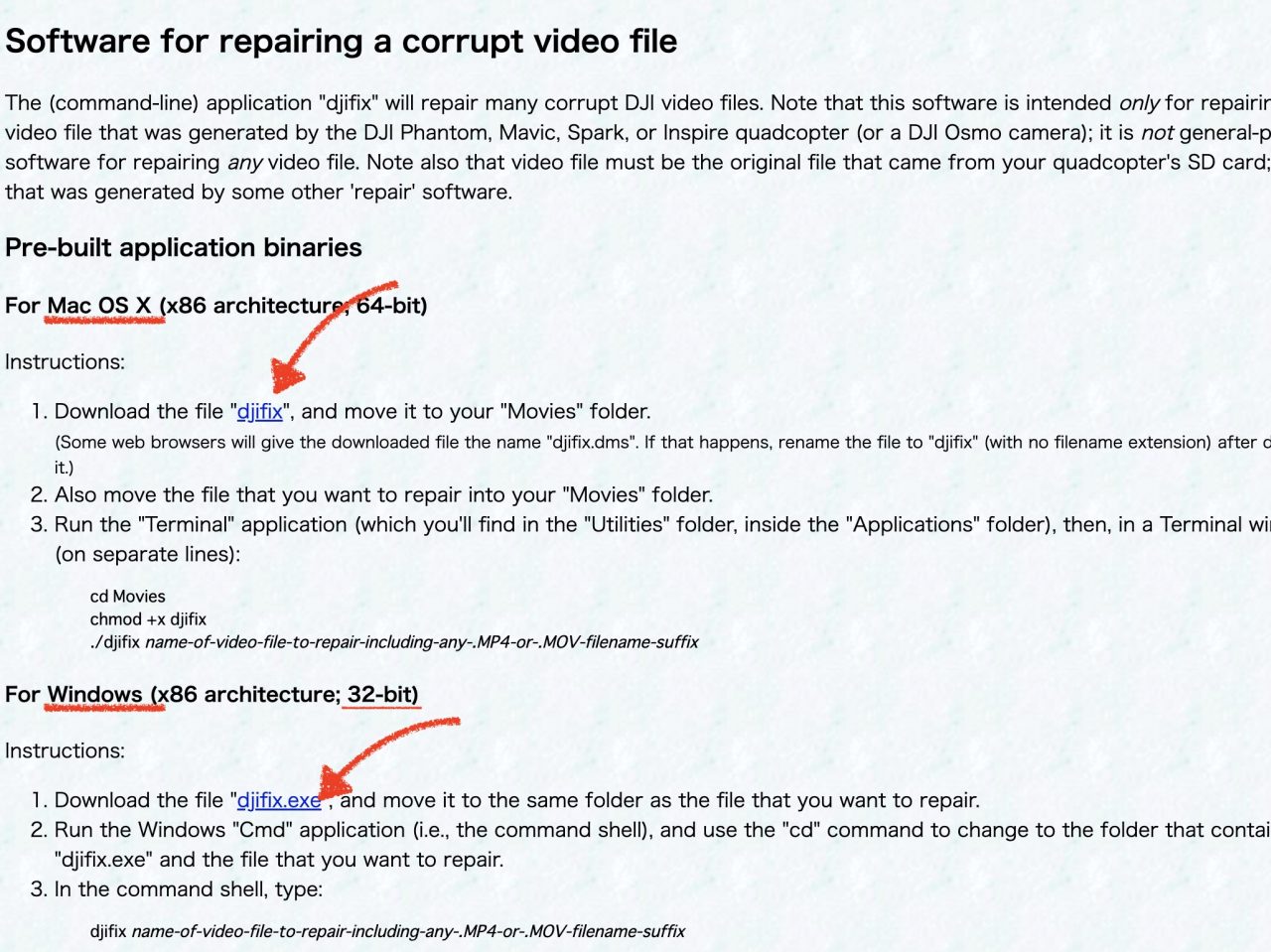
手順2. 1つのフォルダにまとめる
手順1でダウンロードしたdjifixのファイルと、破損した録画ファイルをムービーフォルダに移動します。
手順3. ターミナルでコマンドを打つ
ターミルを起動します。 ※ターミナルはMac画面右上の虫眼鏡マークから”ターミナル”とタイプすることで起動できます。 ターミナルが起動すると真っ黒な画面が表示されます。 以下のコマンドを順にタイプエンターを繰り返してください
cd Movies
Enter ※ムービーフォルダに移動するコマンドです。
chmod +x djifix
Enter ※dijfixに実行権限を付与するコマンドです。
./djifix 破損したファイル名(拡張子を含む)
Enter djifixが破損したファイルに対して実行されます。 すると以下のような画面が表示されます。 簡単にいうと、どんな設定で録画しましたか?ということです。 ご自身の設定を選んで、該当の文字をタイプしてEnterです。 ちなみに私の場合は、 1530p(2.7K)、30fpsだったので”j”をタイプしました。 (Mavic miniという文字に惑わされていつもいろんな設定を試しては失敗を繰り返しています・・・)わからなければ、面倒ですがドローンを起動させてスマホから設定を確認するとか、正常に録画されたファイルの形式を確認してみてください。 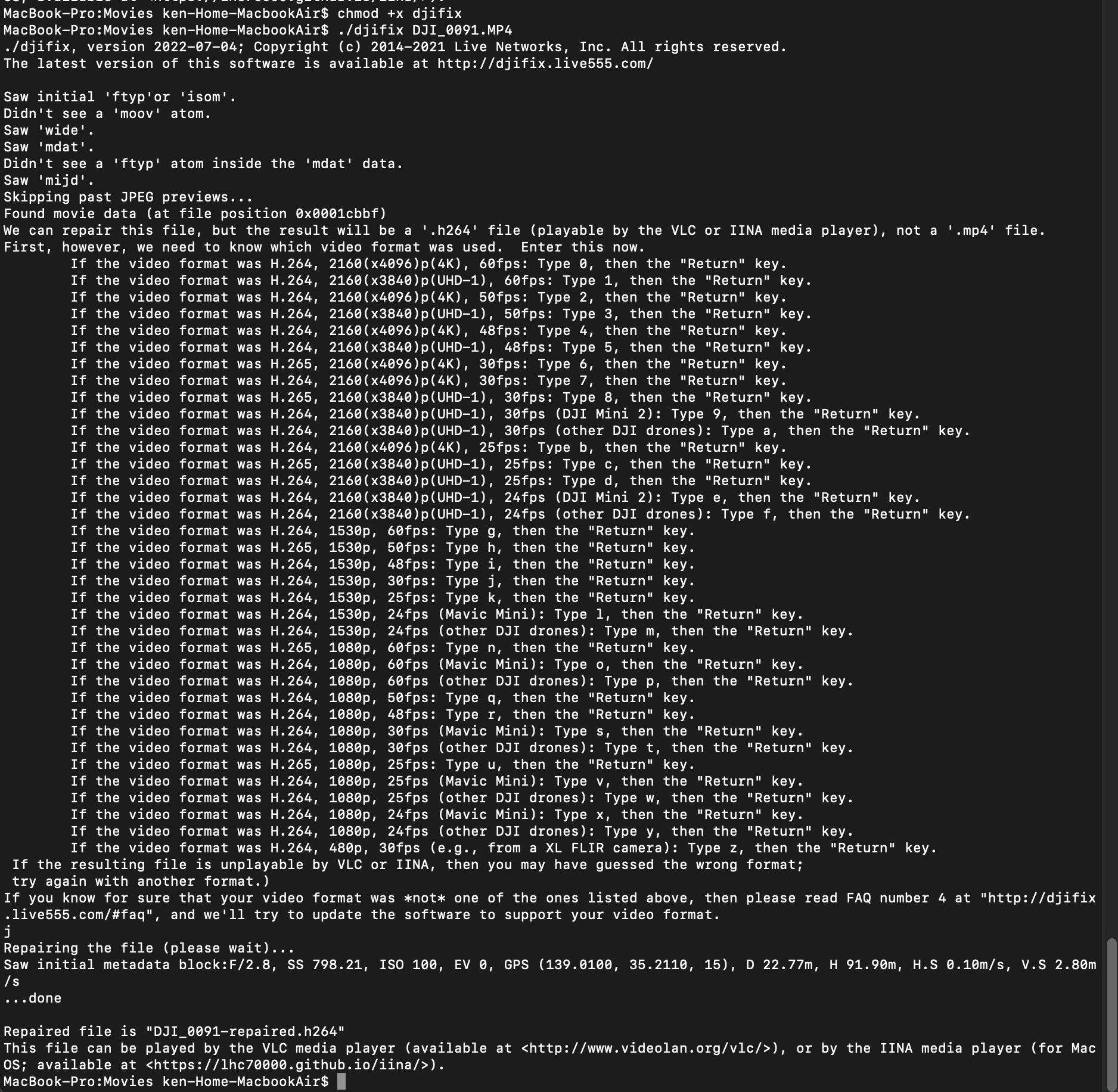 しばらくすると、ファイル名の後にrepaired.h264と書かれたファイルが出力されます。
手順4. VLC Playerで再生してみる。
VLCプレーヤーを起動して、先程作られたファイルをドラック&ドロップして、再生してみましょう。 手順3で選んだ画質の設定があっていれば、これで再生されるはずです。 うまく行かなければ、別の設定を試しましょう。
手順5. ファイルをmp4へ変換する
手順4で再生できたファイルは、mp4ファイルではないので、mp4ファイルに変換しましょう。 変換は、VLCプレーヤーを使うのがおすすめです。 方法は VLC Playerを起動して、ファイルメニューから変換とストリーミング メディアを開くで先のファイルを開き プロファイルの選択 Video - H.264 + MP3(MP4) カスタマイズからオーディオコーデックを開き、オリジナルオーディオトラックを保持にチェック適用で戻って 宛先の選択から、名前をつけて保存 Go!
Macのラインナップ
Apple製品は、楽天リーベイツ経由もしくはAmazonにほしいモデルがあれば、Apple Storeで購入するよりもお得に購入できます。 以下はアフィリエイトリンクになっていて、本サイトの運営資金源となっています。応援&リンク先の閲覧お願いいたします。
M4 Macbook AirWritten by IGAITO
← Back to blog