Published on Sun Mar 03 2019 16:21:00 GMT+0000 (Coordinated Universal Time) by IGAITO
Apple Watchで録音できるアプリはたくさんありますが、私が使っていた2つのアプリは、画面が消えてしまったり、別のアプリを開くと録音が止まってしまうものでした。 実際ボイスレコーダーとして使用するには、常に録音を続けてほしいものです。 ということで、バックグランドで動作して、Apple Watchでも使えるアプリを探してみました。
Apple Watchでバックグラウンド録音可能なアプリ
無料で使えるものを選んであります。 ただし、録音数に上限があったり、トリミング等の作業をするときに広告が表示されたりします。 このあたりは、アプリ開発にもコストがかかるので、使ってみて、広告を削除したいとか、アプリの中に保存する数を増やしたい等のときは、課金しましょう。 録音上限数は、録音したものを共有(or エクスポート)することで、アプリ内の録音ファイル数を抑えることが出来るので、課金しなくても使って行けると思います。 私は、最初にご紹介するAurora Recorderを使ってみようと思いますが、他のアプリも甲乙つけがたいので、是非検討してみてください。
Aurora Recorder 完全無料
 https://itunes.apple.com/jp/app/aurora-recorder/id1270098495?mt=8 メニューやインターフェイスは、英語表記ですが、ファイル名に日本語は使えます。 必要十分な機能があり、完全無料。 凄くシンプル。トリミング等は別アプリを使いましょう。 iPhone単体では録音ができず、録音はApple Watchで行う必要があります。
完全無料 シンプル エクスポート 共有、名前の変更等の必要最低限の機能は完備。
トリミング、A-Bリピートはできない。 iPhoneからは録音できない。
https://itunes.apple.com/jp/app/aurora-recorder/id1270098495?mt=8 メニューやインターフェイスは、英語表記ですが、ファイル名に日本語は使えます。 必要十分な機能があり、完全無料。 凄くシンプル。トリミング等は別アプリを使いましょう。 iPhone単体では録音ができず、録音はApple Watchで行う必要があります。
完全無料 シンプル エクスポート 共有、名前の変更等の必要最低限の機能は完備。
トリミング、A-Bリピートはできない。 iPhoneからは録音できない。
Apple Watchでの画面表示 /Aurora Recorder
Aurora Recorderを開いたとき
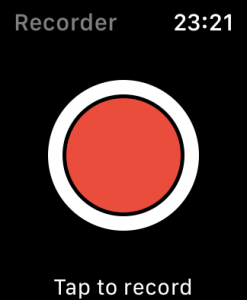 こちらも非常にシンプル。赤丸の部分を押すと録音開始です。押すと録音開始、もう一度押すと録音ストップ。しっかりとTap to record録音開始、Tap to stop record録音停止と表示されるので、わかりやすいです。 一つ前のシンプルボイスレコーダーにあった、録音の一時停止といった機能はないようです。
録音ファイル一覧
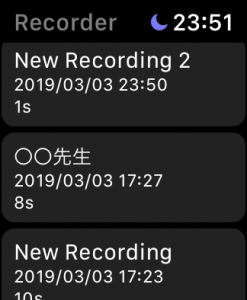
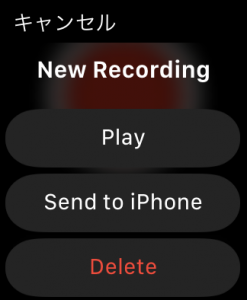
再生 iPhoneへ送信 削除のメニュー
iPhone上の画面表示 /Aurora Recorder
iPhoneの画面上ではRecorderと表示されます。
アプリを開くと録音ファイル一覧画面
iPhoneアプリ上で録音はできません。録音はApple Watchからのみのようです。 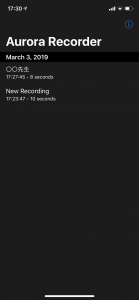
ファイルを選択するとメニューが表示
Rename 録音ファイルの名前変更 Share 他のアプリへエクスポートしたり、Line等のメッセンジャーアプリで送信できます。 Play 再生です。 Delete 録音ファイルの削除 ゴミ箱に行くのではなく、文字通り削除され、復元できない旨の確認メッセージが表示されます。 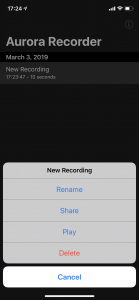
シンプルボイスレコーダー
 https://itunes.apple.com/jp/app//id1177522900?mt=8 iPhone上では”レコーダー”と表示されます。 今回試した中では、一番作り込まれていて、便利と思いました。気になったのはいざ有料版を買おうと思ったとき、買い取り型ではなく月額を払う必要があること。。 ただ無料プランでもファイル数制限は、パッと見なさそうですし、トリミング等をしなければ広告を見る必要もないので、使ってみてよいかと思います。
日本語完全対応 iPhone、Apple Watch 双方で録音開始できる。 トリミング機能 A-Bリピート機能 速度のアップダウン再生ができる。 共有 エクスポートが出来る
無料でも十分使えるが、いざ有料にしようと思うと、月額制。。 でも広告を見れば回避できる位なので、気にしない人は大丈夫。
Apple Watchでの画面表示 /シンプルボイスレコーダー
起動時の画面
非常にわかりやすいインターフェイスです。 パット見でわかりますね。iPhoneに保存するのか、Apple Watchに保存するのか。 録音したファイルの一覧。そして録音開始、録音一時停止、録音停止ができます。 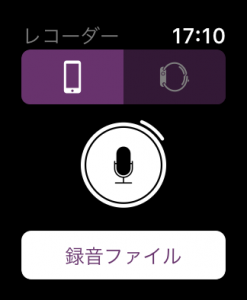
録音後の画面
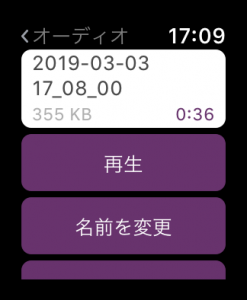
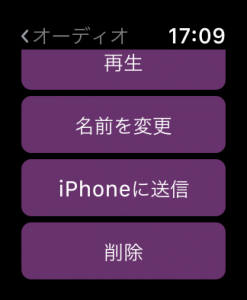 こちらも非常にわかりやすい画面です。日本語対応なのも良いですね。 もう説明を加える必要もないですが、再生、録音したファイルの名前変更、Apple Watchに録音した場合はiPhoneに送信することができます。 ちなみに、Apple Watch単体で、録音データを聞くことができます。電話をするときと同じように、AirPodsなどを繋げなくても、Apple Watch本体のスピーカーから音が出ます。
iPhone上の画面表示 /シンプルボイスレコーダー
iPhoneで”シンプルボイスレコーダー”を開いたときの画面。
iPhone上では、”レコーダー”というアイコンで表示されます。 画面は、凄くシンプル、真ん中のマイクを押せば、録音が始まります。iPhoneでもApple Watchでも同じアプリでボイスレコーダーが使えれば、ファイルの一元管理ができて便利かもしれません。 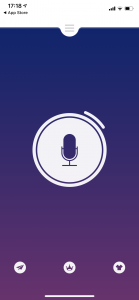
録音ファイル一覧画面
Apple Watchで録音したファイルをiPhoneに転送したり、iPhoneに直接録音したものは、ここに一覧表示されます。 画面下部にはトリミングや、指定区間をリピートできるA-Bリピート。AirPlayボタン、トリミングボタン、シェアボタンなどが並び、至れり尽くせりの充実機能です。 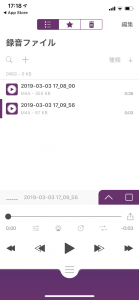
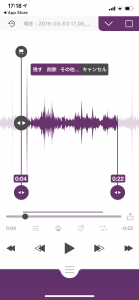
トリミングの操作もわかりやすい。
FastRecorder audio recording
 https://itunes.apple.com/jp/app/fastrecorder-audio-recording/id1070536572?mt=8 こちらも高機能で、デザイン性も良いと思います。 10件以下は無料で使えますが、録音ファイル数毎に課金する必要がありますが良心的なプライスです。 20件まで120円、50件までで機能拡張され360円、録音数無制限でフル機能で600円です。 面白い機能としては、ジオタグに対応しており、録音した場所をファイルの詳細画面で地図表示してくれます。場所、地理的データと録音データにこだわりがある方は有用と思います。 私は、まだ課金していないので、ざっくり紹介させて頂きます。
デザイン性が高い 課金するとトリミング等も可能に ジオタグ対応(無料版でも自動で付加される 変更は有料)
無料で使えるのは録音ファイル数10件まで。 課金といっても120円 360円 フル機能600円なので良心的 ジオタグの変更には360円以上のプラン契約が必要 トリミングは600円のプランのみ。 Apple Watchでの再生は、最後に録音したデータのみ。 英語版
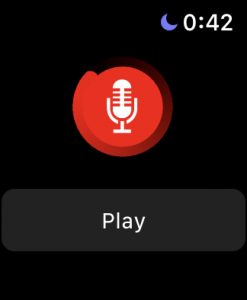
Apple Watchでの画面表示 /FastRecorder audio recording
iPhone上の画面表示 /FastRecorder audio recording
録音ファイル一覧画面
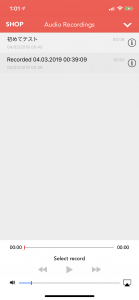 メニューの出し方は、先程の一覧画面上で、ファイルを右へスワイプします。 ちなみに左にスワイプすると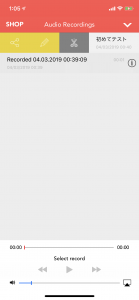
Secret Dictaphone Recorder
 https://itunes.apple.com/jp/app/secret-dictaphone-recorder/id1318593929?mt=8 こちらは、Apple Watch、iPhone双方で録音をすることができます。 が、エクスポートができず、再生についても、通常の再生しかできないため、あえて他の2つのアプリがあるなか選ぶことはないかと思います。 また無料版では、録音ファイル数に上限があります。無制限でも360円なので良心的なプライスではあります。 アップルに送信して、録音ファイルからテキストにおこす機能があり、これはちょっと面白いかも。
リンク
https://itxdancer.com/tech/charger-apple_watch_series4-iphone-airpods/
アップル製品を安く買う方法
2020年5月書き直しました。 https://itxdancer.com/tech/dicount-apple/
最新Apple Watch
Apple Watch SE2 2022年最新 格安モデル3万円前後SuicaやQUICPay、心拍も測れて、50m防水も付いている必要十分モデル
常時表示ディスプレイ、心電図、血中酸素測定、皮膚温度センサーも搭載
防水性能が50→100mに、水温センサー、推進センサー、最大180m先まで聞こえる音量のサイレン、高精度2周波GPS、バッテリー持ちも2倍の36時間。アウトドアよりの最強モデル12万円台〜
Written by IGAITO
← Back to blog