2021.03.03
#Zoom
Zoomミーティング終了に、会議に何人参加していたか確認したいことってないですか? 参加者数の報告を求められることもあるでしょう。 ミーティング中に確認していても、出たり入ったりで、結局何人だったのかわからないということもあると思うので、ミーティング終了後に参加者数を確認する方法をご紹介します。
Zoomミーティング参加者の数を、ミーティング後に確認する方法
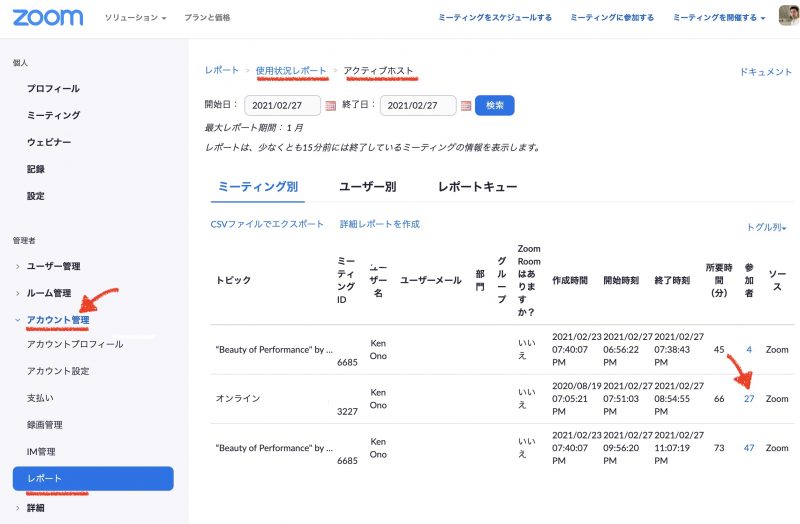
- Zoomの公式サイトからマイアカウントにログインします。(PCでもモバイルでも可)
- メニュー(PCでは画面左)のアカウント管理からレポートをクリック
- 使用状況レポートを開き、アクティブホストを開きます。
- 日付からミーティングを絞り込み、開催されたミーティングの一覧を表示
- 参加者の列に参加者数が表示されています。
おすすめWebカメラ スタンド
私が使っているWebカメラ 暫く、スマホをWebカメラ代わりにしていましたが、やはり専用のWebカメラの方が手軽です。 スマホの方が高画質と言われますが、このSpedal製のWebカメラは引けをとらない画質で満足しています。 歪みの殆どない広角、高画質Webカメラです。気に入って2台使っています。 5,000円以下という値段からするとかなりコスパが高いと思います。ANKERが2021年に発売したWebカメラ Powerconf C300 Pro 広角から狭角まで付属ソフトから選ぶことができ、画質もかなりクリアで綺麗です。 1万円弱ですが、十分な価値があると思います。 私が使用中のWebカメラスタンド 縦長で撮影するという特殊な使い方も可能にしてくれる万能スタンドです。 ノートPCの下に台座、そして後ろからアームで伸ばすことができます。 通常のネジ穴(1/4カメラサイズ)にスマホホルダーが付いているので、色々付け替えも可能です。 ネジ穴付きのWebカメラならそのまま設置できます。 ※在庫切れの場合は、こちらも同様の商品です。恐らく製造元はおなじ
Zoomミーティングに参加していた人、入退出時間を確認する方法
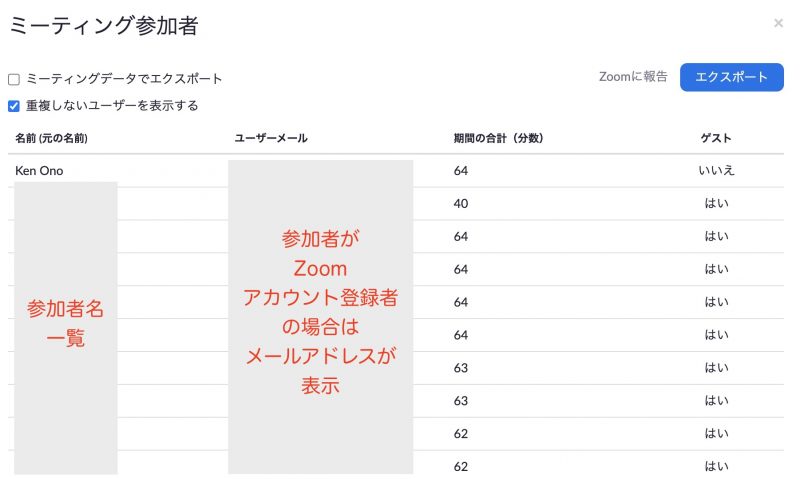
先程のアカウント管理>レポート>資料状況レポート>アクティブホストから、参加者をクリックすると、参加者の一覧が表示されます。 左上の”重複しないユーザーを表示する”をクリックすると、参加者の一覧が表示されます。 ”重複しないユーザーを表示する”のチェックを外すと、参加者毎の入室、退出時間が表示されます。
おすすめWebカメラ スタンド
私が使っているWebカメラ 暫く、スマホをWebカメラ代わりにしていましたが、やはり専用のWebカメラの方が手軽です。 スマホの方が高画質と言われますが、このSpedal製のWebカメラは引けをとらない画質で満足しています。 歪みの殆どない広角、高画質Webカメラです。気に入って2台使っています。 5,000円以下という値段からするとかなりコスパが高いと思います。ANKERが2021年に発売したWebカメラ Powerconf C300 Pro 広角から狭角まで付属ソフトから選ぶことができ、画質もかなりクリアで綺麗です。 1万円弱ですが、十分な価値があると思います。 私が使用中のWebカメラスタンド 縦長で撮影するという特殊な使い方も可能にしてくれる万能スタンドです。 ノートPCの下に台座、そして後ろからアームで伸ばすことができます。 通常のネジ穴(1/4カメラサイズ)にスマホホルダーが付いているので、色々付け替えも可能です。 ネジ穴付きのWebカメラならそのまま設置できます。 ※在庫切れの場合は、こちらも同様の商品です。恐らく製造元はおなじ
Zoomミーティング用の照明おすすめ2選
私が使っているポータブルライトと同タイプをご紹介します。 めっちゃ明るくてバッテリー内蔵、小型なのでオススメです。こちらは会議というよりも、オンラインレッスンで使っています。明るさは、部屋全体を明るくする程。
リングライト
私が使っていませんが、一般的に人気があるのはリングライトです。リングライトの特徴は、顔全体が均等に明るくなること。但し、瞳の中にリングが写ります。またリングサイズで、明るさがかなり変わるようです。8インチでは小さすぎるようです。
この記事のタグ


