
【Zoom始め方 LINEから参加するときは必見】 初心者はここでつまづく。
LINEで送られてきた、Zoomへの招待。 なぜかZoomが開始できなかった。なんてことはないですか? 原因は、LINEでZoomのURLを開くと、通常のブラウザではなくLINE内蔵ブラウザが起動してしまうため、Zoomが開かないことです。 今回は、初心者でもLINEからZoomのミーティングを始められるように説明しています。 主催者が、初めての参加者に送る説明書にもなるように、作り直しました。
Zoomアプリは、インストールしてありますか?
Zoomはこちらで入手して下さい。↓  ZOOM Cloud Meetings



LINEで届くURLから、Zoomアプリを開きます!
ここが、一番のつまづきポイント。 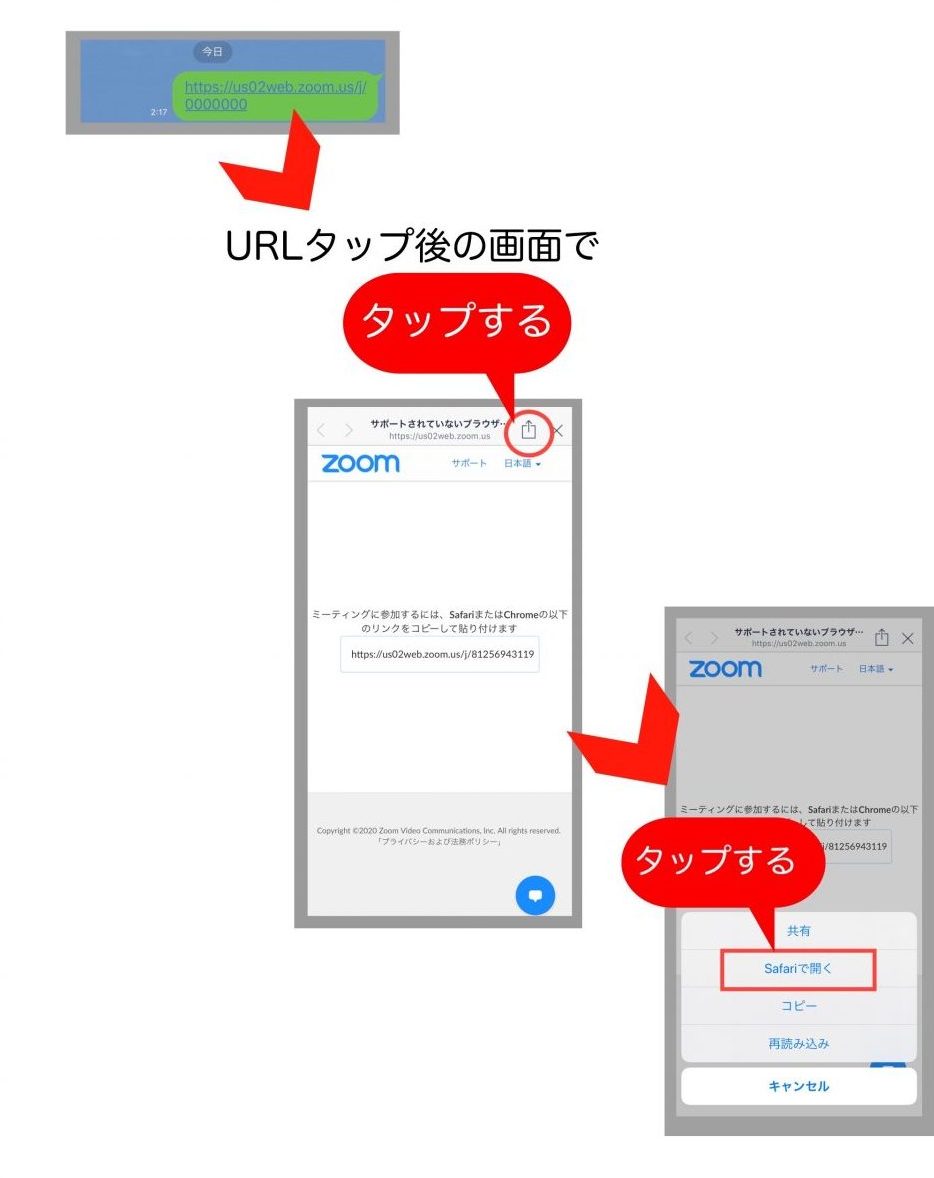
いよいよミーティングに参加!
サインアップ、サインインは、不要です。Zoomが選ばれる理由の1つ。 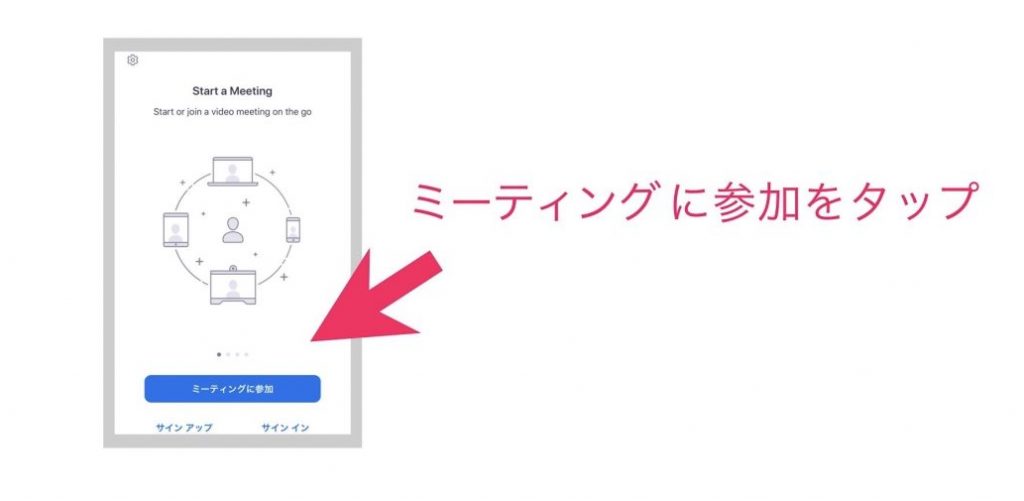
名前を入れましょう!
ミーティング中に、表示される名前です。 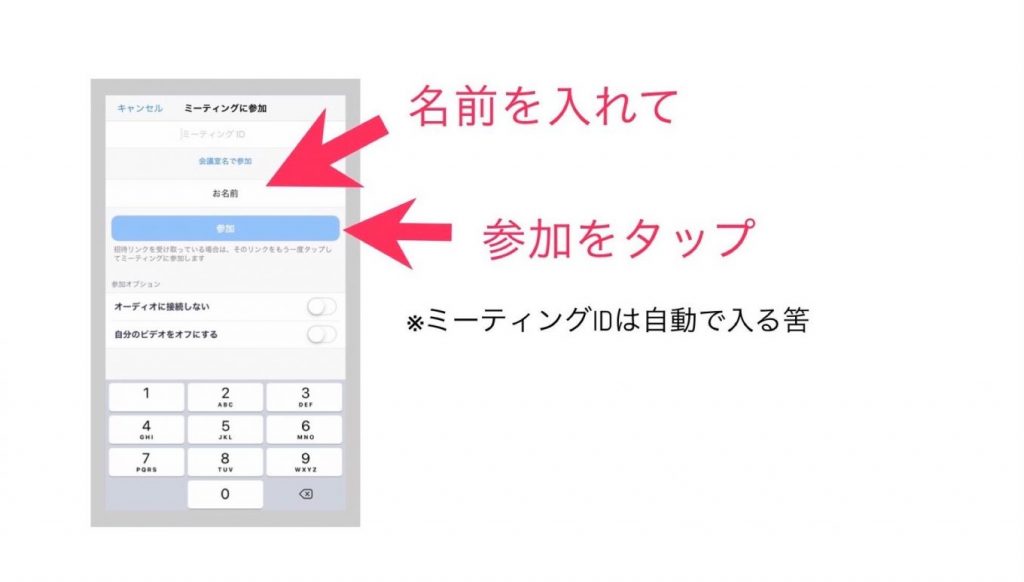
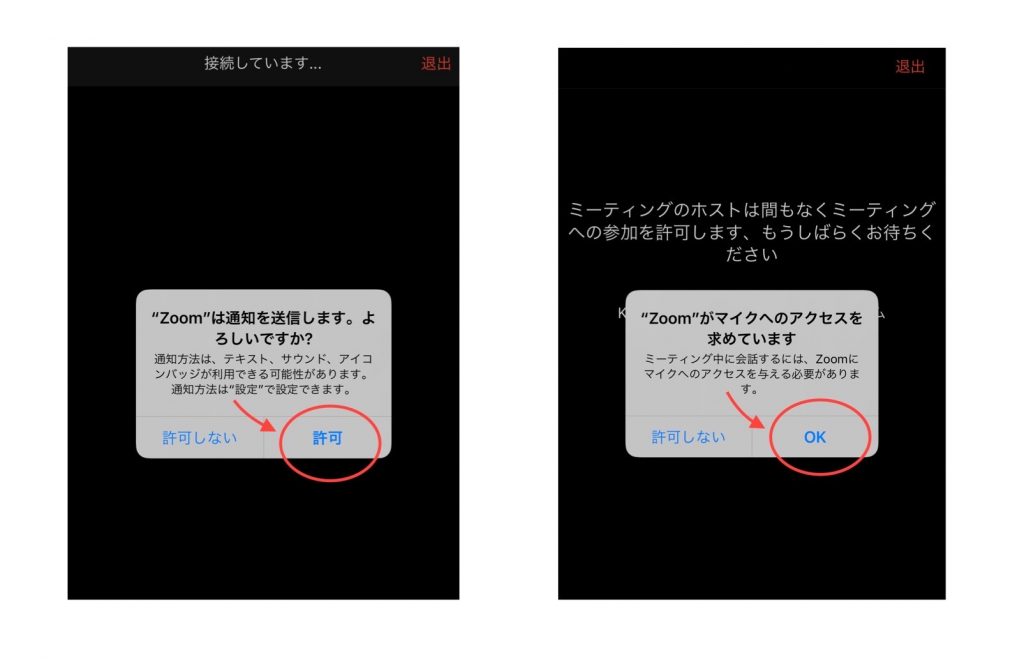
(初回のみ)設定の確認です。OK、許可で大丈夫です!
カメラ写りを確認して、ビデオ付きで参加!
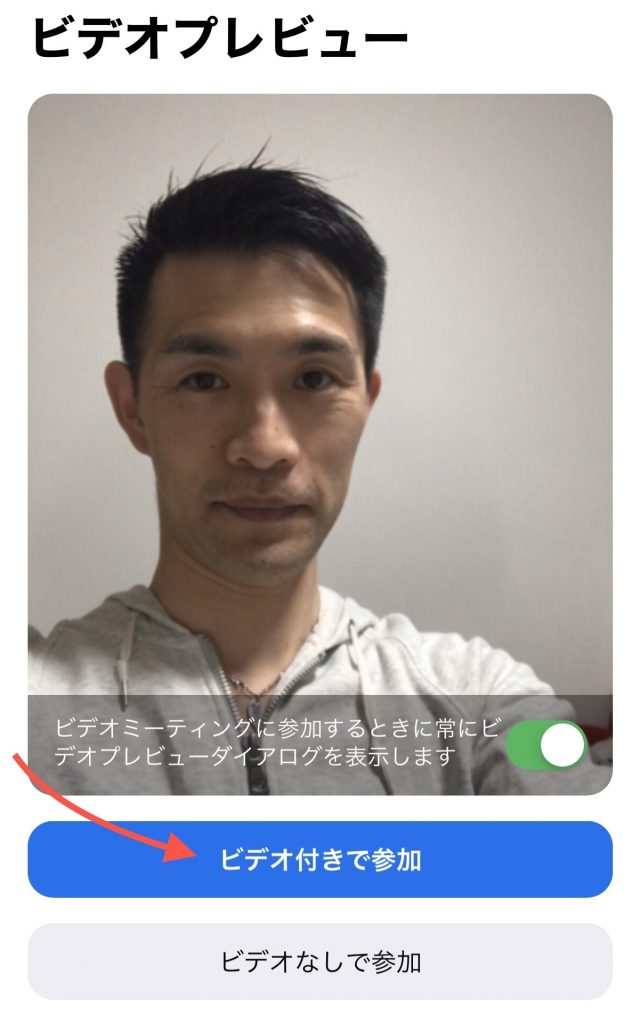 ※ここで”ビデオ無しで参加”にすると、あなたの映像は誰にも見えません。
【インターネット通話で参加】 これ大事!
ここは、確実に、インターネット通話で参加を押しましょう。キャンセルすると全く音が聞こえなくなってしまいます。 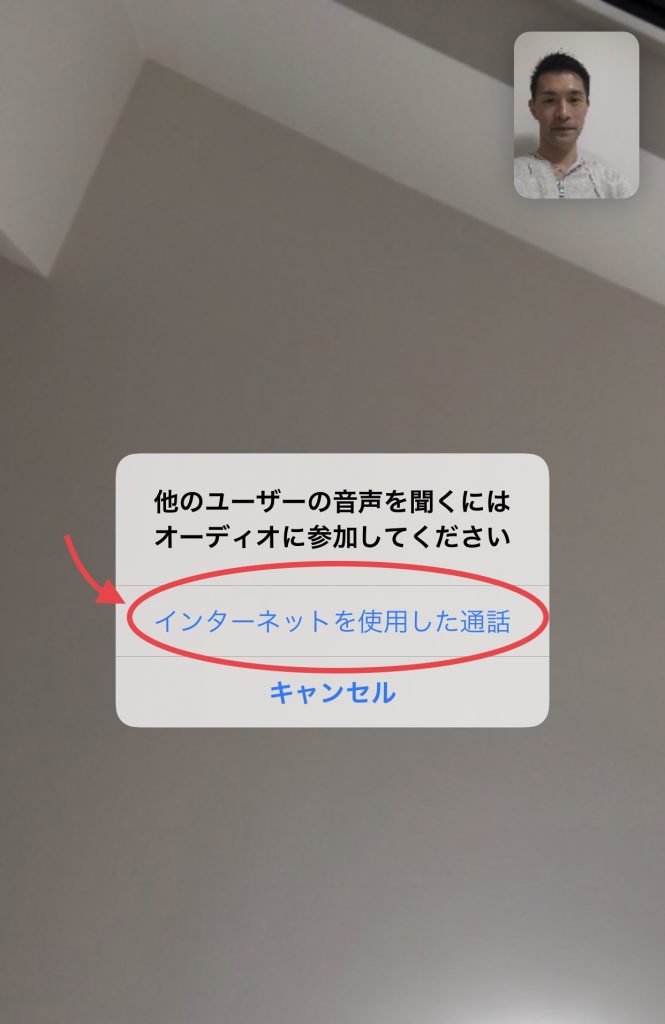
これでミーティングスタートです!
Zoomの参考になる記事
まずは、動画ミーティングに参加してみて、それから読んで頂ければOKです。 Zoomをもっと快適に使えるようになります。 【Zoom】超初心者向けのZoom参加方法 解説動画! iPhoneへのインストールから基本操作と始め方 オンラインレッスン 快適に参加する6つのコツ! 【バーチャル背景】綺麗に見せる4つのコツ 【Zoomの危険性と安全な利用法】セキュリティーを考察 Zoom 同じ部屋で2台接続する場合の設定方法 ボリュームとマイクだけじゃダメ! 【Zoomが選ばれる理由 10選】なぜZoomを選ぶのか? Skype Whereby LINEと比較
← Home


