2020.08.25
#Zoom

【Zoom】 iPhone/iPadの共有が表示されないときの解決法
Zoomの画面共有機能で、結構便利な、iPhone/iPadの画面共有。 単純にiPhone iPadの画面を画面共有できるので、iOSアプリ活用した説明、プレゼンや操作の説明が出来て非常に便利です。 私も多用していたのですが、ある日突然使えなくなってしまいました。 何もいじっていないわけではなく、色々いじっていたので、どこをいじったのかも分からず、解決法を見つけるまでに数日かかってしまいました。 早速、一般的に例示されている解決策と私が解決に至った方法をご紹介します。
画面共有のメニューに表示されない場合の解決法
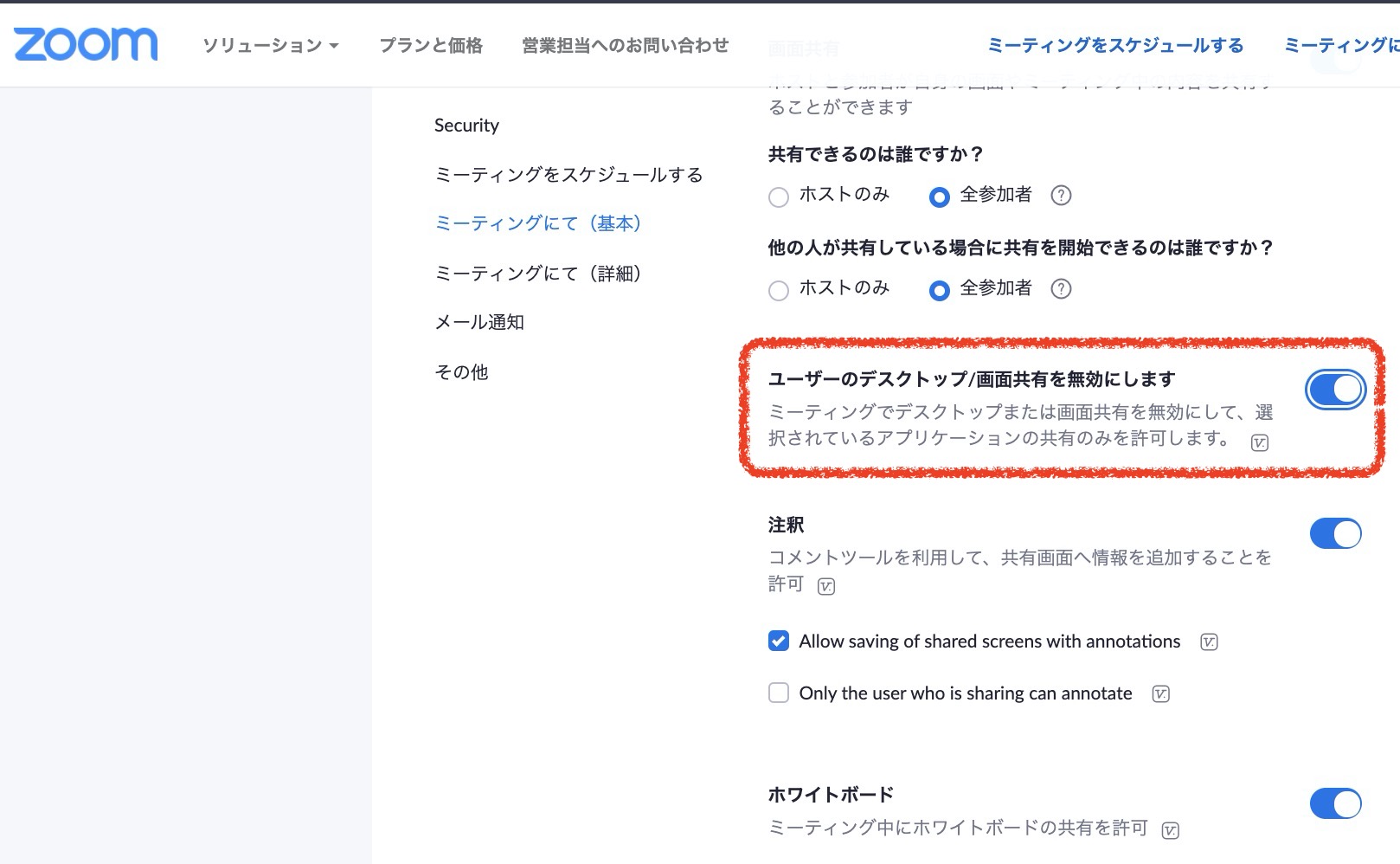
Zoomの公式サイトのアカウントから、 設定 > ミーティング > ミーティングにて(基本)
「ユーザーのデスクトップ/画面共有を無効にします」をオフに
この項目がオンになっていると、特定のアプリのみが共有できるということらしく、iPhone/iPadは画面共有の選択肢からなくなってしまうようです。
iPhone/iPadでの画面共有ができないときの、チェック項目
私が調べたところ、以下のようなチェックポイントも見つかりました。
- 同じSSIDのWi-Fiに接続されているか?
- iPhone/iPadで画面共有をするためのZoomアドインがインストールに失敗している。 この場合は、公式サイトのダウンロードページから、「iPhone/iPad共有用Zoomクライアントプラグイン」をインストールすると、本体アプリごと最新版に更新されてインストールされ、修復されます。
リンク リンク
この記事のタグ
← Home 


