2020.06.23
#Zoom

Zoom マイク PCから離れると声が途切れる場合は、ここをチェック
Zoomを使って会議やオンラインレッスンをしていると、PCやマイクから離れたときにマイクの音がとぎてしまうことがあります。 これは、雑音や環境音を消してくれるノイズキャンセリング機能が原因かもしれません。
ZoomでPC マイクから離れても、声が途切れない設定
Zoomのノイズキャンセリング機能をオフにして、PC マイクから離れても、同じく音を拾う設定にします。
ZoomのPCアプリから設定画面へ
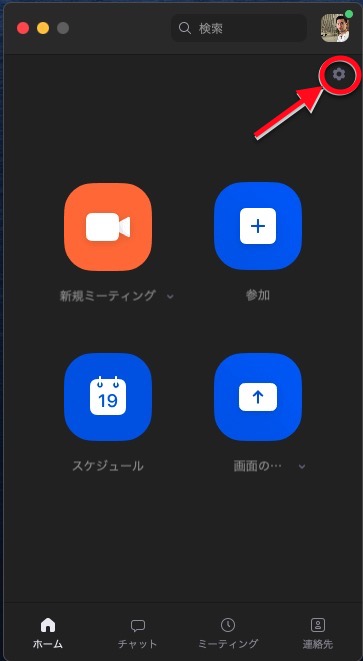 Zoomアプリのホーム画面右上から設定画面へ
オーディオ設定画面へ
Zoomアプリの設定画面のオーディオタブを開き、右下の小さな【詳細】ボタンをクリック 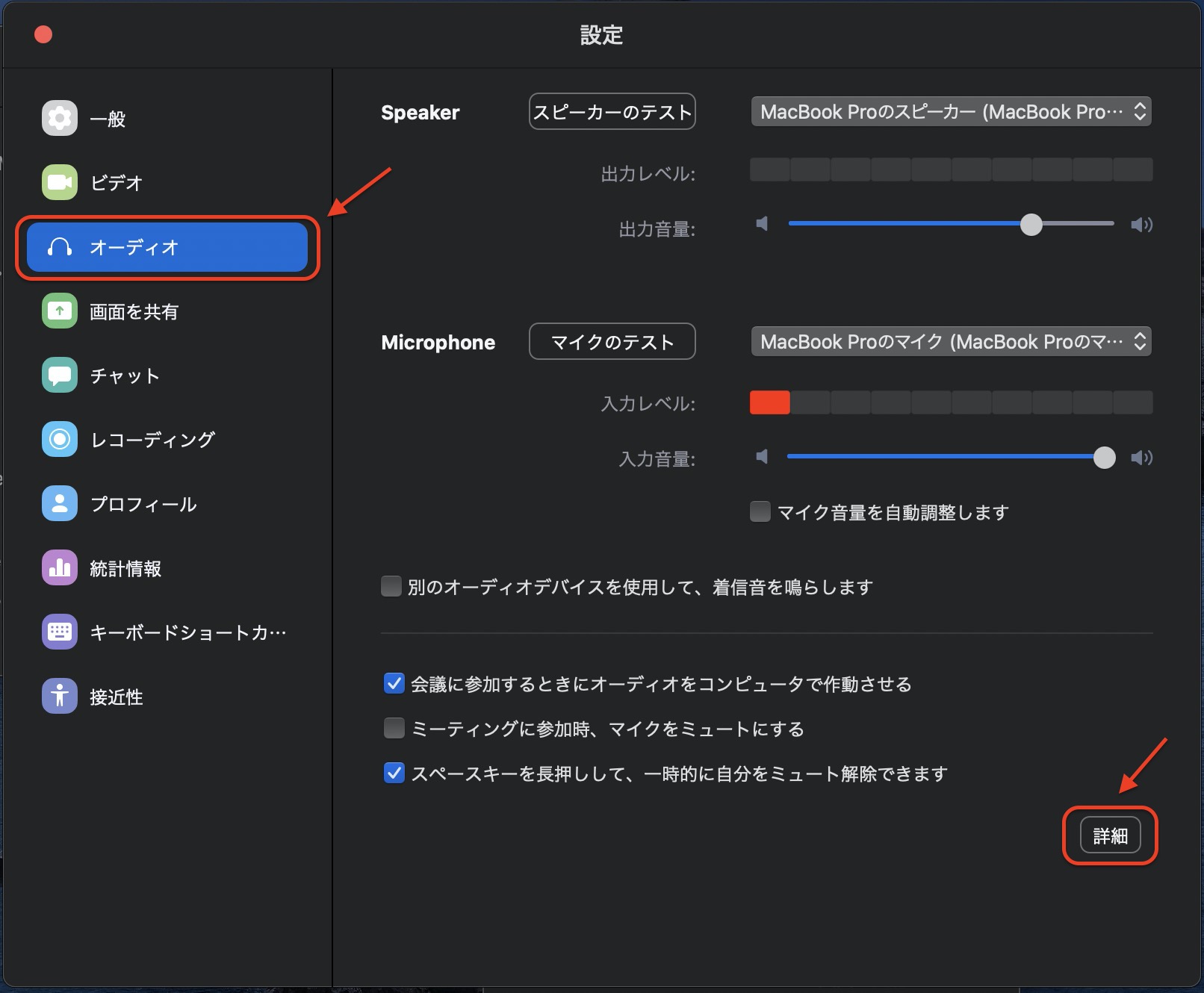 Zoomアプリ設定画面 オーディオタブ
Zoomオーディオタブの詳細
連続的な背景雑音の抑制 断続的な背景雑音の抑制 この2つが、ノイズキャンセリングの設定なので、それぞれ【自動】【適度】【強度】【無効化】から、それぞれ選んでみましょう。 【無効化】を選べば、完全にノイズキャンセリング機能がオフになりますが、聞きづらいことがあれば、強度、適度も検討してみて下さい。 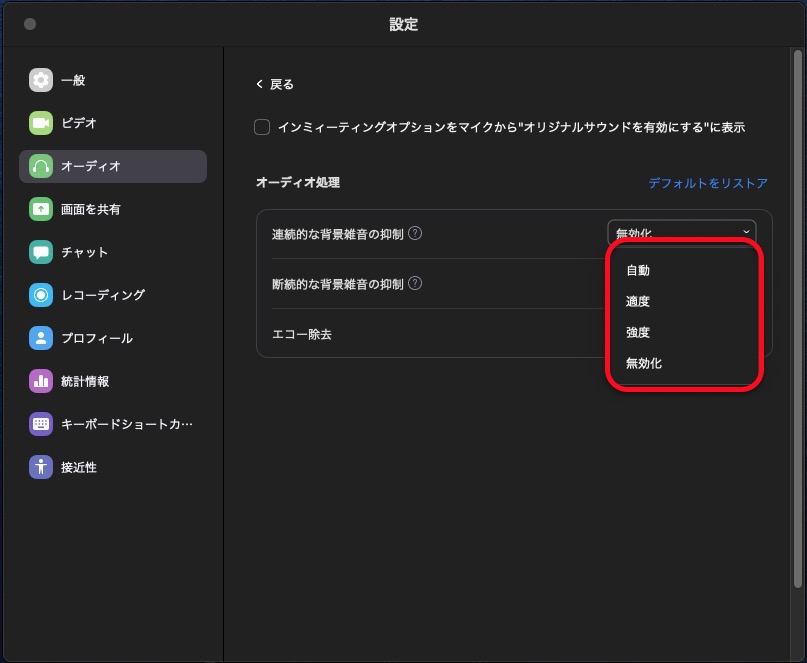
私の最終的な設定は、
連続的な背景雑音の抑制 → 適度 断続的な背景雑音の抑制 → 無効化 エイコー除去 → 自動 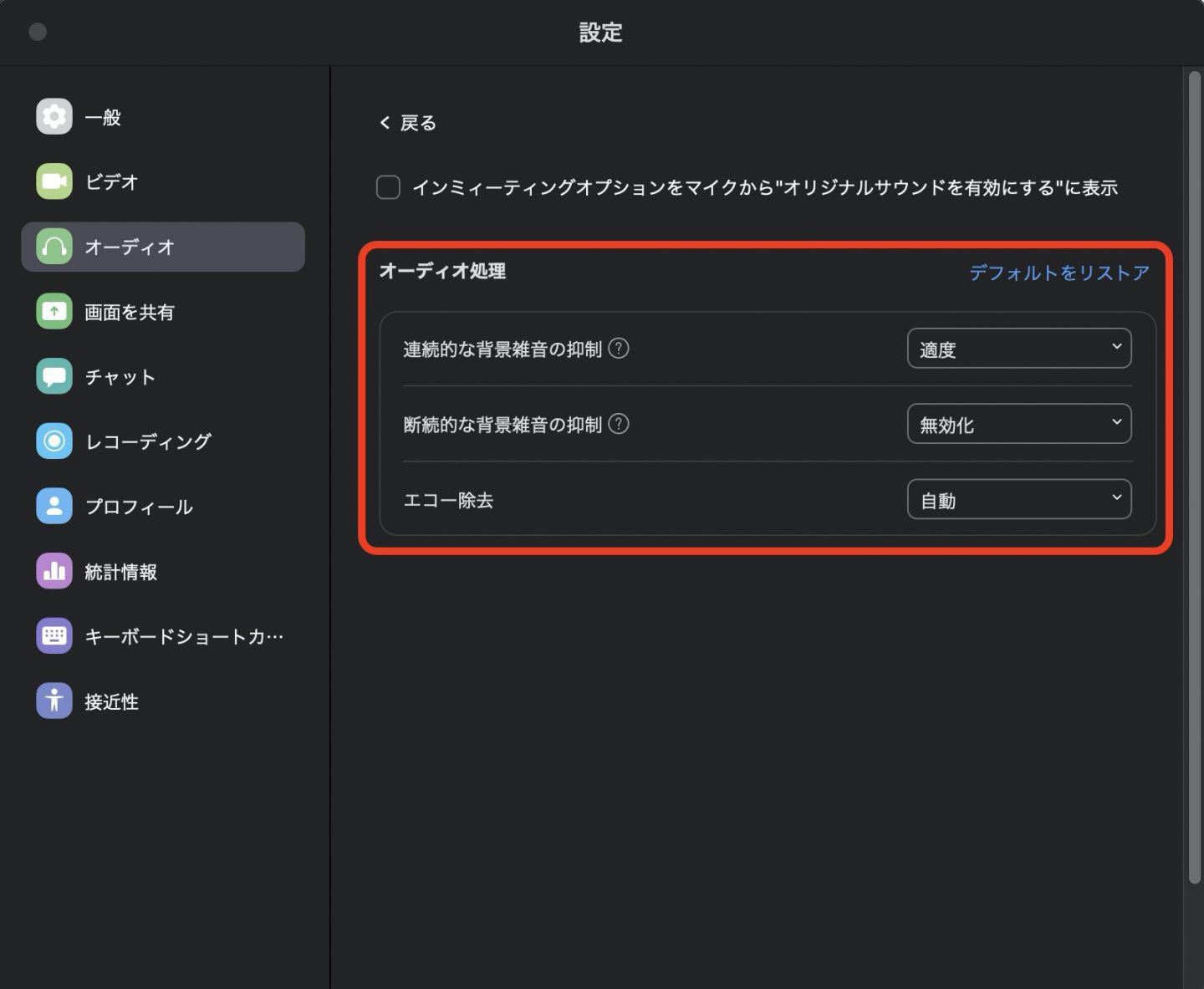
この記事のタグ
← Home 


