2020.10.08
#ガジェット

【TypeC→HDMI変換ケーブル 注意点】 USB Type-Cで直接TVに繋げる方法 HDMI USB Type-c変換ケーブル
USBが進化して、本当に便利な時代になりました。 ノートパソコンにUSB Type-Cがついていれば(条件あり)、コード一本買うだけで、TVと繋げることが出来ます。 TVには、HDMI端子がついていればOKです! HDMIはもう10年位前から使われている規格なので、あまりに古いTVでなければ心配する必要はないでしょう。 いくつか注意点があるので、条件を確認してみて下さい。
買うものはこれ1つ! USB Type-C to HDMI変換ケーブル
私もこれ使ってます。↓ 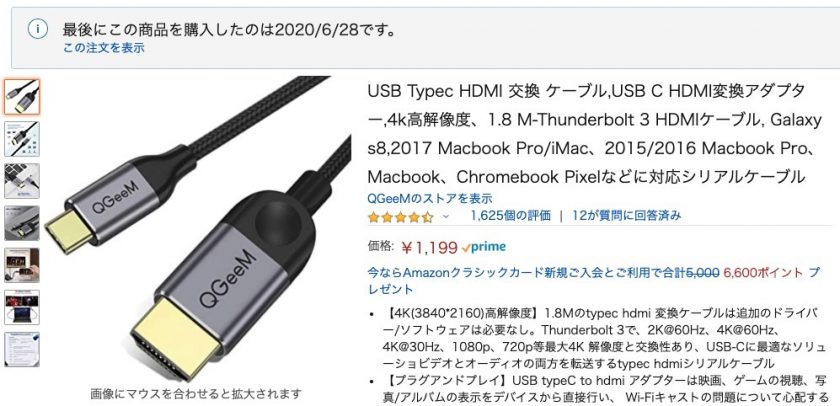  
 
パソコン側の条件は2つ
パソコンにUSB Type-Cポートが付いている。
USB Type-Cが、Thunderbolt3 映像出力対応していること。 新しいパソコンであれば大丈夫と思いますが、念のためパソコンの仕様を確認して USB Type-Cの規格Thunderbolt3、MHLに対応しているか確認しましょう。 パソコンがMHL3.0に対応していれば4K画質までの出力が可能です。対応しているかどうかは、メーカーHPの仕様ページを見ると簡単に確認できます。 参考までに、MacBook Airの仕様ページです。赤枠のところに対応している旨書いてあります。 
TVの条件は、1つ
HDMI端子がついているかどうか? HDMI端子とは、映像と音声を同時入力できる端子です。 以前は、赤、白、黄色の3本の端子を差していたと思うのですが、これがデジタルになり一本になったものです。 TVは低解像度でもパソコンの画面を写すことは可能です。 Zoomや、Youtube、写真などを、大きな画面でみんなに見せたいということであれば、フルハイビジョンのTVでも問題ありません。 ※パソコンの本格的なディスプレイとして使いたい場合は、4K TVに繋げましょう。遜色ないレベルで使うことが出来ます。
この記事のタグ
← Home 


